せっかく1Gbpsの光回線を契約したのに、スピードテストをすると毎回90〜95Mbps前後で止まる。夜だけ遅いわけでもなく、昼でも夜でもだいたい同じ。
「プロバイダが悪いのか、それとも家の中の機器が悪いのか分からない」とモヤモヤしていませんか。
先に結論を言います。
“1Gbps契約なのに、実測がきっちり90Mbps台で頭打ち”なら、まず疑うべきは回線混雑ではなく、家の中のどこかが100Mbpsリンクでつながっていることです。
Ethernet機器は自動交渉(オートネゴシエーション)で、お互いに使える最適な速度へ合わせます。1000BASE-Tは4ペア配線が必要で、100BASE-TXは2ペアで動きます。
つまり、ケーブル・ハブ・ルーター・LANポートのどれかが100Mbps相当になっていると、そこが“見えない壁”になります。
この記事では、リンク速度の見方から、LANケーブル・スイッチングハブ・ルーター・端末ポートの犯人探し、さらにマンションのVDSLやLAN配線方式という建物の壁まで、順番に切り分けます。

「1ギガ契約なのに94Mbpsで毎回止まると、“いや逆に綺麗すぎて怪しい”ってなるよね」

「そう。混雑なら数字はもっと暴れる。毎回90Mbps台なら、まず“仕様で100Mbpsに落ちてる”と疑え」
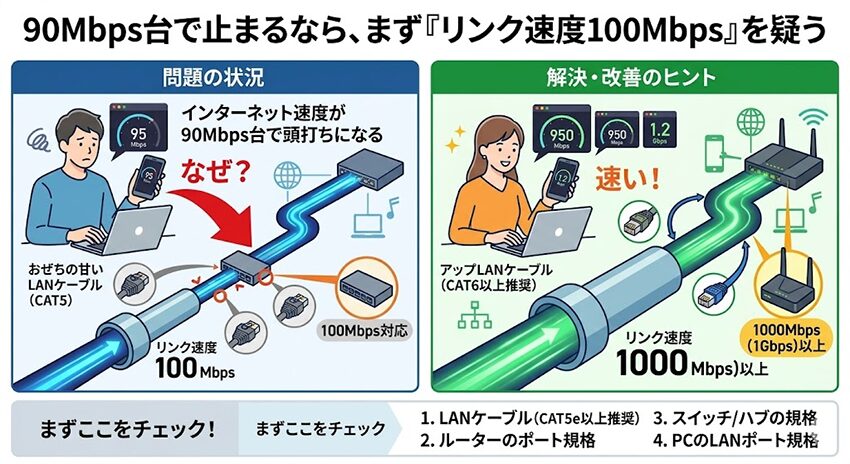
90Mbps台で止まるなら、まず「リンク速度100Mbps」を疑う
夜だけ10Mbpsになったり、昼は200Mbps出たりするなら、回線混雑やプロバイダ要因の可能性があります。
でも、いつ測っても90Mbps台前後でピタッと止まるなら、回線そのものよりLAN区間の交渉速度が100Mbpsになっている可能性がかなり高いです。
Intelのガイドでも、銅線Ethernetアダプターはリンク相手と自動交渉して最適な速度・デュプレックスを決めるのが基本とされており、相手側や配線条件が悪いと最大能力でリンクしないことがあります。
つまり、この問題は「プロバイダが詐欺」というより、家の中のどこかに100BASE-TXの壁が残っていると考えるのが近道です。
特に有線接続だけ90Mbps台で止まり、Wi-Fiではそれ以上出る場合は、インターネット回線ではなく有線LAN経路のどこかが犯人のことが多いです。
まず確認|PCやMacで「リンク速度」を見る手順
Windowsは「Link speed (Receive/Transmit)」を見る
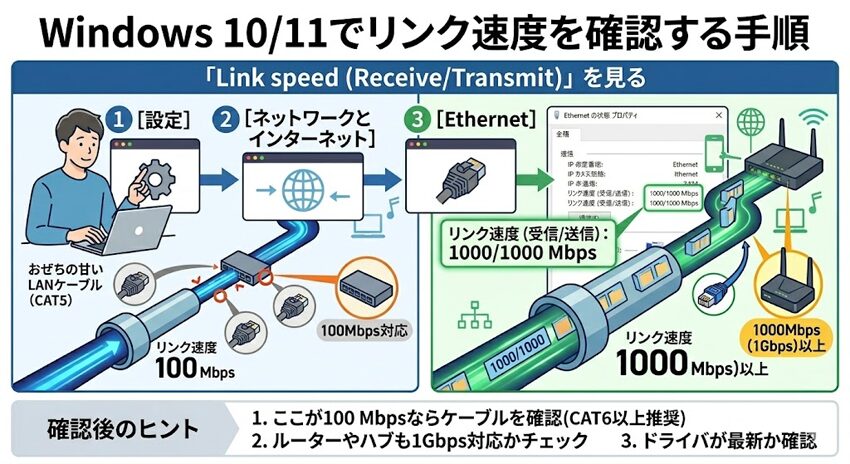
Windows 10/11では、[設定] → [ネットワークとインターネット] → [Ethernet] から、接続中のネットワーク詳細へ入れます。
Microsoftのサポートでも、接続中ネットワークのPropertiesから詳細を確認できることが案内されています。
実際のWindows 11 UIでは、Link speed (Receive/Transmit) に現在の交渉速度が表示される構成です。
ここが100/100Mbpsなら、インターネット契約が1Gbpsでも、PCとルーターの間は100Mbpsでしかつながっていません。
この確認は、この記事でいちばん大事です。
スピードテストを何回回すより、リンク速度が100か1000かを見たほうが、問題の切り分けは一気に進みます。
リンク速度が100/100Mbpsなら、第2章以降の「犯人探し」に進んでください。
リンク速度が1000/1000Mbpsなら、第5章の「回線側の問題」まで進むのが早いです。
Macは「Network → Ethernet → Details → Hardware」を見る
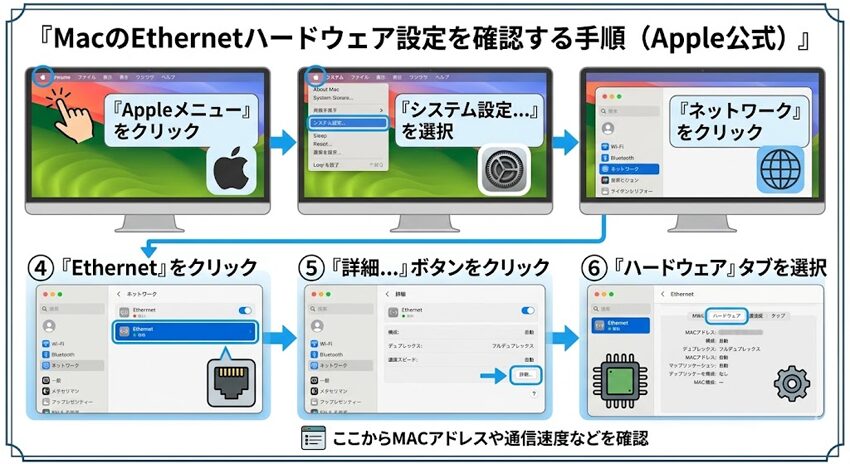
Macは、Apple公式でAppleメニュー → システム設定 → ネットワーク → Ethernet → 詳細 → ハードウェアの順に進む手順が案内されています。
ここではEthernetの速度設定を確認・変更できます。Appleは、Gigabit Ethernetを使うにはGigabit Ethernet cableが必要だと明記しており、設定を不用意に変えると性能へ影響すると注意しています。
Macで普段あまりネットワーク設定を触らない人でも、ここを見れば「そもそも1Gbpsでつながる条件なのか」を確認できます。
Windowsほど“Link speed (Receive/Transmit)”の表現が分かりやすくないこともありますが、EthernetのHardware設定周りを見るのが入口です
「スピードテストの数字より前に、“そもそも100でつながってない?”を見ろってことか」
「その通り。ここを見ないままルーター買い替えると、遠回りしやすい」
100Mbpsの壁を作る「4つの犯人」
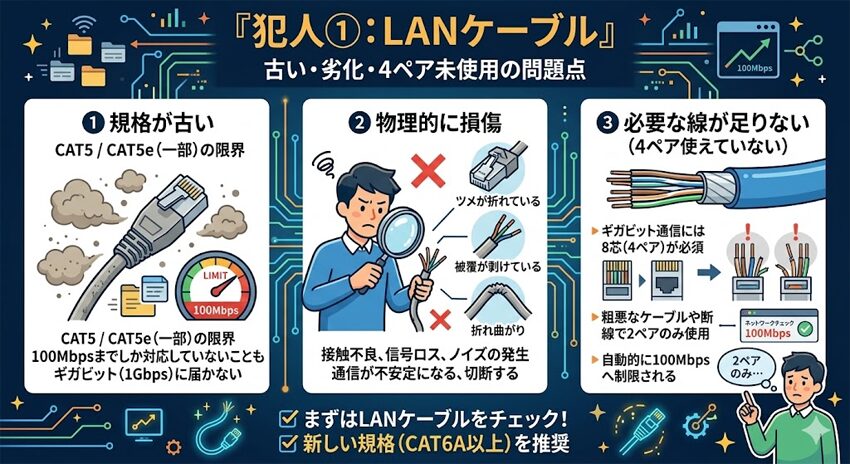
犯人① LANケーブルが古い・劣化している・4ペア使えていない
ここは誤解が多いので、正確に言います。
“CAT5と書いてあるから絶対100Mbpsまで”とは言い切れません。
Fluke Networksは、IEEE 802.3の説明として1000BASE-Tは4ペアのCategory 5配線で動作するよう設計されたと案内しています。
つまり、理論上は適切な4ペアCat5でもギガビット動作の余地はあります。
ただし、現実の家庭ではここに落とし穴があります。
Flukeは別の技術資料で、10BASE-Tと100BASE-TXは2ペアで通信できるが、1000BASE-Tは4ペアすべてが必要と説明しています。
つまり、古いケーブル、4芯しか結線されていない安価なケーブル、ドアに挟んで内部が傷んだケーブルだと、100Mbpsでは動くのに1Gbpsでは動かないことが起こります。
Atermのガイドでも、1000BASE-Tで使うLANケーブルはカテゴリ5e以上、10/100Mbpsならカテゴリ5以上と案内しています。
なので、実務上は「古いCAT5表記や怪しいケーブルは、まずCAT5e以上へ交換」がいちばん安全です。
↓↓買い替え基準を詳しく見たい人はこちら↓↓

犯人② スイッチングハブが100BASE-TX止まり
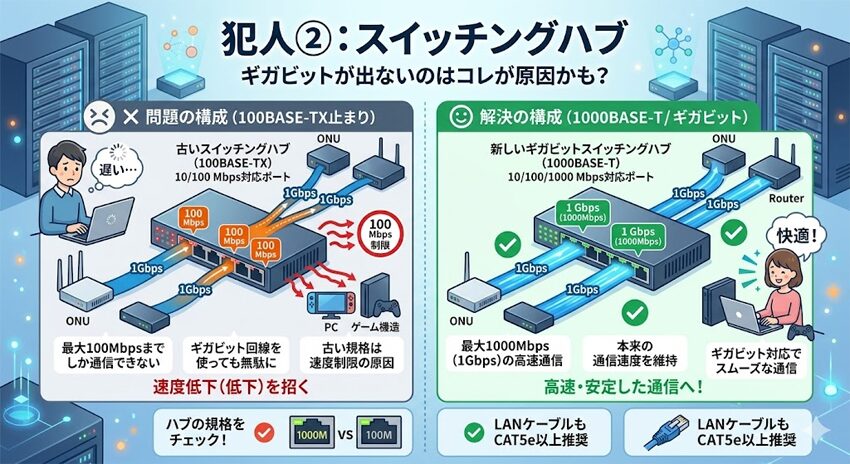
部屋でPC、PS5、テレビなどを有線で分けるために、古いスイッチングハブを使っている人は要注意です。
ハブやルーターのLANポートに100BASE-TX / 10BASE-Tとしか書かれていなければ、その機器が100Mbpsの壁です。
逆に1000BASE-T / 100BASE-TX / 10BASE-Tと書かれていれば、少なくともポート規格上はギガビット対応です。
Atermの機能ガイドでも、1000BASE-T対応ポートではカテゴリ5e以上のケーブルを使うよう案内されています。
つまり、見分け方はシンプルです。
ハブの型番を見て、“Gigabit / Giga / 1000BASE-T”の表記があるかを確認してください。
10年以上前の安いハブや、昔のおまけ機器は100BASE-TX止まりのことがあります。ここが1つでも混ざると、その先は全部100Mbpsリンクになります。
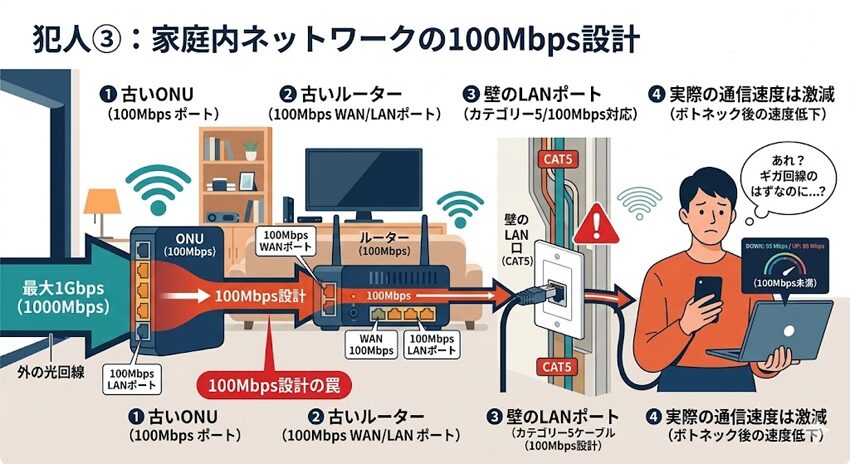
犯人③ 古いルーター・ONU・壁のLAN口が100Mbps設計
「ハブは使ってないから大丈夫」と思っても、次の罠があります。
親機のルーターや、壁のLAN配線口自体が100Mbps設計のケースです。
NTTの公式ページでは、マンションの提供形態はひかり配線方式・VDSL方式・LAN方式で異なり、VDSL方式・LAN方式では100BASE-TX/10BASE-Tでの提供になると案内しています。
つまり、建物や壁側が100Mbpsなら、そこより先を全部ギガビット対応にしても止まります。
また、古いホームゲートウェイやルーターの中には、LANポートが100Mbps世代のものもあります。
もし壁から直接LANケーブルを差しているタイプのマンションなら、その壁口自体が100Mbps上限のLAN配線方式かもしれません。ここは「契約プラン1Gbps」とは別問題です。
↓↓親機や配線方式まで含めて見直したい人はこちら↓↓

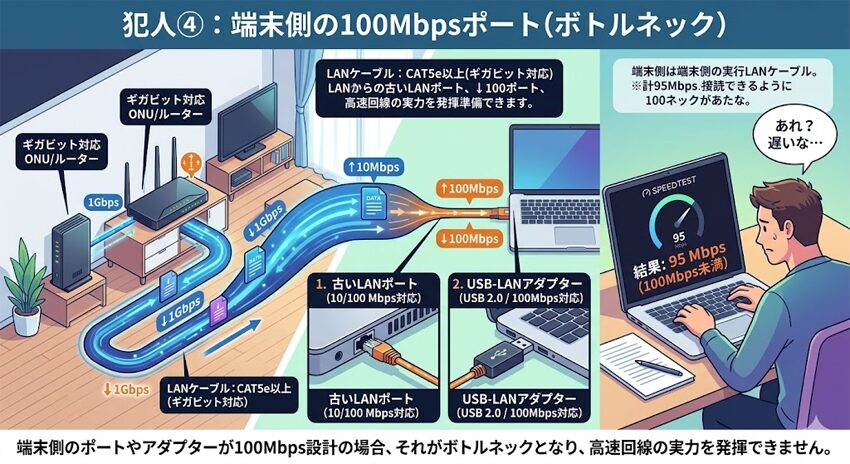
犯人④ 端末側のLANポートやUSB-LANアダプターが100Mbps
最後は端末側です。
最近のゲーミングPCやPS5は通常ギガビット対応で、PS5のセーフティーガイドでもLAN端子は10BASE-T / 100BASE-TX / 1000BASE-T対応と明記されています。
なので、PS5が100Mbpsリンクになっているなら、PS5本体よりケーブル・ハブ・親機側を疑ったほうが自然です。
一方で、古いノートPCのLANドングル、一部のUSB-LANアダプター、古めのテレビや周辺機器では100Mbpsポートが残っていることがあります。
端末の仕様表やアダプター型番を見て、1000BASE-T対応かを確認してください。
ここが10/100対応なら、やはりそこで終わりです。
「PS5はギガ対応なんだ。じゃあPS5で100しか出ないなら、だいたい周りが怪しいのか」
「そう。端末がギガ対応なら、疑う順番は“ケーブル→ハブ→親機→壁”だ」
機器は全部1GbE対応なのに、100Mbpsに落ちる「隠れエラー」
ケーブルの内部断線・ツメ折れ・4ペア不良
ここが一番いやらしいです。
ケーブルの外見が綺麗でも、内部のペアが死んでいれば1000BASE-Tになれません。
Fluke Networksは、1000BASE-T以上は4ペアすべて必要で、4,5または7,8ペアに異常があると10/100は通るのに1000は通らないケースがあると説明しています。
つまり、見た目で判断せず、“100Mbpsに落ちるケーブル”はまず交換が鉄則です。
- ドアに挟んだ
- 強く曲げた
- ツメが割れて半抜けになりやすい
- 長年使い回している
こういうケーブルは疑う価値があります。100Mbpsの壁は、意外とたった1本の不良ケーブルで起きます。
Windowsの「Speed & Duplex」やEEEが悪さをすることもある
まれですが、端末側設定がリンク不良の原因になることもあります。
Intelのガイドでは、銅線EthernetアダプターのデフォルトはAuto Negotiationで、通常はこれを使うのが推奨です。
手動で速度・デュプレックスを固定するのは、古いスイッチや特殊な相手とつなぐときだけにすべきとしています。
つまり、Speed & Duplex が変に固定されていると、リンク相手と噛み合わず性能が落ちることがあります。
さらにIntelは、I225-V系の低速問題について、Energy Efficient Ethernet(EEE)をAdvanced設定で無効化することを回避策として案内しています。
FMVサポートでも、ネットワークアダプターの詳細設定からEnergy Efficient Ethernet(省電力イーサネット)を無効/オフにする手順を案内しています。
つまり、機器は1GbE対応なのに100Mbpsで張り付くときは、Speed & Duplex を Auto Negotiation に戻し、EEEを切ってみる価値があります。
マンションの壁そのものが100Mbpsのケース
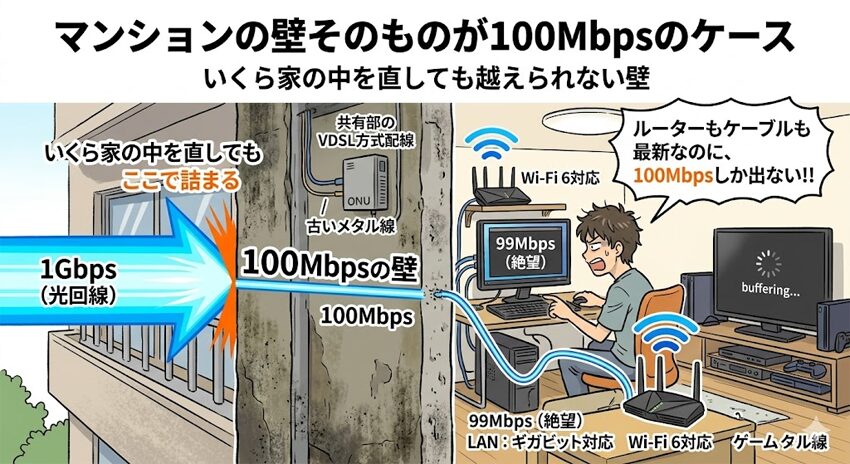
VDSL方式やLAN配線方式は、建物側で100Mbps上限になりやすい
ここは、いくら家の中を直しても越えられない壁です。
NTTの公式比較ページでは、マンションの提供形態としてひかり配線方式・VDSL方式・LAN方式があり、VDSL方式・LAN方式では100BASE-TX/10BASE-Tでの提供と明記されています。
しかも最大通信速度は技術規格上の最大値であり、実効速度ではなく、利用環境や混雑状況で低下すると案内されています。
つまり、建物の構造が100Mbps級なら、契約書に1Gbpsと書かれていても、部屋側で頭打ちになるケースがあります。
見分け方の目安は次の通り
- 壁が光コンセントではなく電話線ジャック系 → VDSL疑い
- 壁から直接LANケーブルを挿すタイプ → LAN配線方式の疑い
このタイプは、ハブやケーブルを全部入れ替えても、壁の先が100Mbpsなら限界です。
建物が犯人なら、ホームルーターに逃げるのが早い
VDSLや古いLAN配線方式なら、プロバイダだけ替えても劇的改善はしにくいです。
この場合は、建物配線を無視してホームルーターへ逃げるほうが早いケースがあります。
建物の電話線や共用LANではなく、外のモバイル回線を直接拾うので、マンションの“壁の中の100Mbps”問題を回避しやすいからです。
もちろん設置場所や電波条件は見ますが、建物由来の100Mbpsの壁に悩んでいる人には有力な逃げ道です。
↓↓VDSLや古い配線方式ならここから逃げる↓↓
⇒【工事待ちゼロ】大家さんの許可不要!コンセントに挿すだけの置くだけWi-Fiおすすめ4選
↓↓VDSL問題をさらに深く知りたい人はこちら↓↓
⇒【VDSLの絶望】マンションの壁の限界を超えて10G回線を引く唯一の方法
「家の中を全部ギガ対応にしても、壁の先が100なら終わりなんだ…」
「そう。そこまで来たら、機器の買い替えじゃなく“逃げ道”を考える段階だ」
リンク速度1000Mbpsなのにまだ遅いなら、回線の見直し時
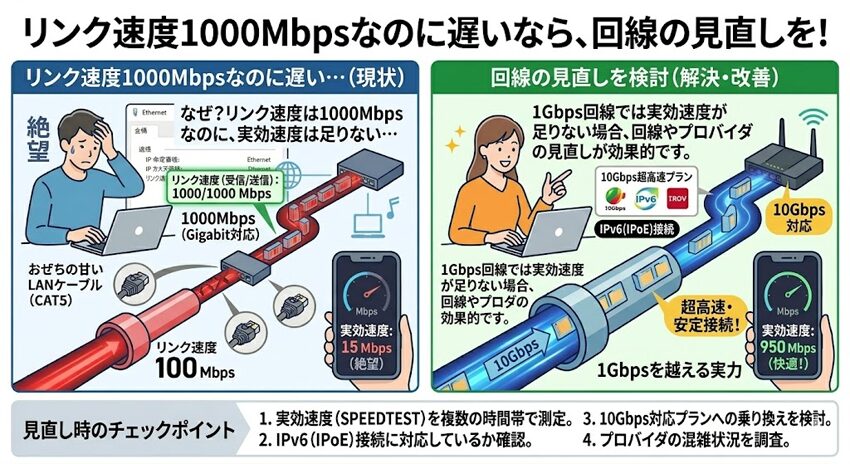
「家の中」は1GbEでも、「外の回線」が混雑していれば遅い
WindowsやMacでリンク速度を見て、1000Mbpsでつながっている。
ケーブルもハブもギガ対応。マンション配線も問題なさそう。それでも夜だけ30Mbpsや50Mbpsに落ちるなら、もう犯人は家の中ではなく回線側です。
NTTも、インターネット利用時の速度は端末仕様・利用環境・回線の混雑状況などで低下すると明記しています。
つまり、リンク速度1000Mbpsは“家の中の道路幅”であって、“インターネット側の混雑”までは保証しません。
IPv6(IPoE)対応の高品質回線に変える意味がある
家の中のボトルネックを全部消した状態でまだ遅いなら、回線自体を高品質なものへ変えるタイミングです。
とくに夜間だけ遅い、動画は見られるけどゲームでラグい、という人は、家の中よりプロバイダや接続方式を見直したほうが早いです。
↓↓高額キャッシュバックで機器代も回収したい人はこちら↓↓
⇒キャッシュバック額で選ぶ!光回線乗り換えキャンペーン最強ランキング
↓↓ゲーム用途まで安定性を求める人はこちら↓↓
よくある質問
- Wi-Fiだと300Mbps出るのに、有線LANにすると100Mbpsになります。なぜ?
- かなり典型的です。
この場合、インターネット回線そのものより、有線LAN経路のどこかが100Mbpsリンクになっている可能性が高いです。Wi-Fiは別経路でつながるので、Wi-Fi側が速くても、有線だけ100Mbpsの壁に当たることは普通にあります。特に、古いケーブル、100BASE-TXハブ、古い親機、有線アダプターのどれかが混ざると起きやすいです。
- 10ギガ回線に変えれば、この100Mbpsの壁は突破できますか?
- 突破できません。
機器同士が100Mbpsでしかつながっていないなら、大元を10Gbpsへ上げても、家の中のその区間は100Mbpsのままです。Flukeは1000BASE-T以上に4ペアが必要と説明しており、Intelはリンク相手との自動交渉で共通速度が決まると案内しています。つまり、先に直すべきは回線プランではなく、家の中の100Mbps区間です。
- CAT5eとCAT6A、1Gbpsならどっちを買えばいい?
- 1Gbpsで安定を狙うだけなら、まずはCAT5e以上が基準です。Atermのガイドでも、1000BASE-Tにはカテゴリ5e以上を案内しています。将来の余裕や取り回し、ノイズ耐性まで考えてCAT6Aを選ぶのは十分ありですが、「1Gbpsの壁を今すぐ超えたい」だけなら、まずは怪しいCAT5や不良ケーブルをCAT5e以上へ交換するのが先です。
まとめ|100Mbpsの壁は“リンク速度”を見れば突破口が見える
「1Gbps契約なのに100Mbpsしか出ない」という現象は、プロバイダの詐欺でも、光回線そのものの限界でもないことが多いです。
常に90Mbps台で頭打ちなら、まずはPCやMacでリンク速度を確認してください。
そこが100Mbpsなら、犯人はかなりの確率でLANケーブル・ハブ・ルーター・LANポート・壁配線のどこかです。
1000BASE-Tは4ペア必要、100BASE-TXは2ペアで通る。この原理を知っておくと、ケーブル不良や古い機器をかなり絞り込めます。
そして、家の中を全部ギガビット対応にしてリンク速度が1000Mbpsになったのに、まだ夜間に遅いなら、そこではじめて回線そのものの見直しを考えるタイミングです。
①リンク速度確認 → ②ケーブル/ハブ/親機/端末 → ③建物配線 → ④回線見直し
この順で見れば、無駄な買い替えや遠回りをかなり減らせます。
「“1ギガ契約なのに遅い”って、いきなり回線会社を疑う前に家の中を見るべきなんだね」
「そう。1本の古いケーブル、1台の古いハブで全部100になる。まずは足元からだ」
⇒キャッシュバック額で選ぶ!光回線乗り換えキャンペーン最強ランキング

元家電量販店店長。在職中は1万人以上のお客様のネット環境相談に対応。「専門用語が難しすぎる」「結局どれが安いの?」という声を現場で聞き続けてきました。 店頭ではノルマがあって言えなかった「本当にコスパの良い回線」や「無駄なオプションの断捨離術」を忖度なしで発信中。あなたのライフスタイルに最適な正解を一緒に見つけましょう。「第二種電気工事士」取得。