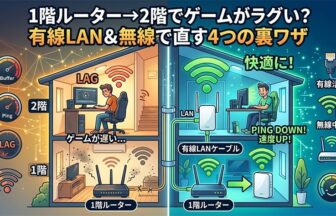
家族がリビングでNetflixやYouTubeを見始めた瞬間、ApexやValorantが急にカクつく。
しかも自分は有線LANなのに、Pingが跳ねる、弾抜けする、パケロスが出る。この状況、かなり多いです。
先に結論を言うと、原因は家族の動画視聴そのものというより、ルーターや回線の中で起きるパケット渋滞です。
Bufferbloatの解説では、ルーターなどの機器がデータを抱え込みすぎることで不要な遅延が発生すると説明されています。
Netflixは4K視聴に15Mbps以上を推奨しており、家族の動画が複数本重なると、細い回線や処理の弱いルーターでは渋滞が起きやすくなります。
対策は、ルーターのQoSをオンにして、自分のゲーム機やPCを最優先にすることです。
TP-LinkはQoSを特定デバイスの通信を優先して、回線が混雑しているときでもより速い接続を確保する機能と説明しています。
ASUSはAdaptive QoS、バッファローはアドバンスドQoS、Atermは優先通信という表現で、端末ごとに優先度を付けられる機種があります。
ただし、ここに大きな罠があります。
古いルーターや安いルーターでQoSを入れると、逆に処理が苦しくなって不安定になることがあるからです。
TP-LinkはWi-Fi 7ゲーミングルーターの説明で、従来のQoSよりゲームブースト機能のほうがピーク時のCPU使用率を低減すると案内しており、GE550の資料でもクアッドコアCPUと2GB RAMを前面に出しています。
つまり、QoSで仕分けを頑張るほど、ルーターの頭脳が弱いと限界が出やすいということです。
これはメーカーの訴求から見てもかなり自然な話です。
【結論】家族がネトフリを見るとゲームがカクつく本当の原因

大容量の動画データがゲームの通信をせき止める
ゲームの通信は、実はデータ量そのものはそれほど大きくないことが多いです。
問題は、速く届くことが大事な点です。
一方で、Netflixの4K視聴は15Mbps以上が推奨されていて、動画はまとまったデータを連続して流します。
Bufferbloatの説明どおり、ルーターや回線の出口でデータが溜まりすぎると、小さいけれど急ぎのゲーム通信まで後ろで待たされます。
イメージとしては、料金所で大型トラックが詰まっていて、後ろにいるスポーツカーが抜けられない状態です。
動画はトラック、ゲームのパケットはスポーツカーです。
トラックが悪いというより、料金所が細い、さばく人が遅いことが問題です。
だから、家族に「動画を見るな」と言うより、ルーター側で優先順位を付けるのが正攻法になります。
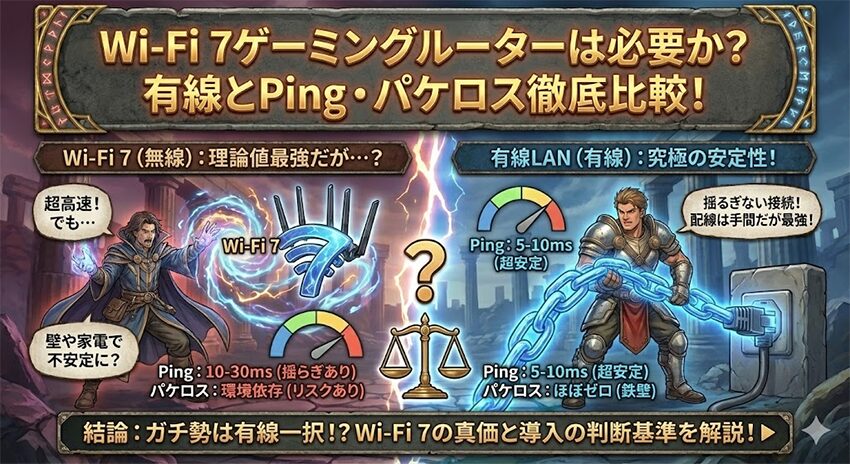
【悲報】有線LANでつないでいてもラグは発生する
ここは誤解されやすいです。
有線にしていれば絶対安全ではありません。
Bufferbloatは、Wi-Fiの電波干渉ではなく、ルーターやネットワーク機器がデータを抱え込みすぎることで起きる遅延です。
つまり、家族がWi-Fiで動画を見ていて、自分がPCやPS5を有線でつないでいても、ルーターの出口や回線そのものが詰まれば一緒に影響を受けます。
PS5本体の有線LANも、公式仕様では10BASE-T / 100BASE-TX / 1000BASE-Tです。
つまり、PS5は有線でも1GbEまでです。
回線やルーターがそれ以上でも、処理待ちや渋滞の影響は普通に受けます。
有線だから無敵ではなく、有線でも家全体の混雑に巻き込まれると考えたほうが正確です。

「有線なのにラグいのは、ケーブルじゃなくてルーターの中が渋滞してるってこと?」

「その通り。電波の問題じゃなくて、順番待ちの問題だ。だからQoSが効く余地がある。」
無料でPingを死守!ルーターのQoS設定手順
そもそもQoS機能とは?何をしてくれるのか
QoSは、ざっくり言うと通信の優先席です。
TP-Linkは、QoSを特定の端末を高優先度に設定し、ネットワークが過負荷のときにより多くの帯域を割り当てる機能と説明しています。
ASUSのAdaptive QoSも、アプリ種類や端末ごとに優先度を調整できる仕組みです。
つまり、自分のPCやPS5をVIP扱いして、家族の動画より先に通すのがQoSの役割です。
ここで大事なのは、QoSは回線を速くする魔法ではないことです。
もともとの回線が細いなら、全部を完璧には救えません。
ただ、混雑時にゲーム側の遅延を優先的に抑えることは期待できます。
つまり、QoSは応急処置としてかなり有効ですが、根本治療ではないという立ち位置です。
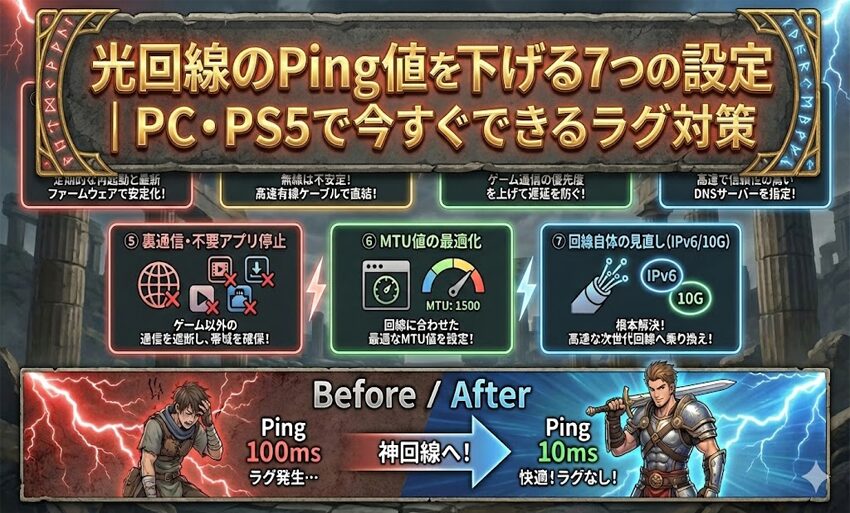
【メーカー別】QoS・優先度設定のやり方
TP-Linkなら、一般向けルーターではQoS、ゲーミングモデルではGame BoostやQoSが主役です。
TP-LinkのQoS設定FAQでは、QoSを有効にしてHigh Priorityへ上げたい端末を選ぶ流れが案内されています。
Archer GE550 / GE800系は、ゲーム向けにゲームブーストやゲーミングポートも持っています。
ASUSなら、管理画面のAdaptive QoSが基本です。
ASUSのサポートでは、Adaptive QoSでアプリカテゴリ単位や端末単位の優先設定ができると案内されています。
ゲームを優先したいなら、ゲームカテゴリを上に置くか、自分のPC・PS5の優先度を高くするのが基本です。
バッファローは、家庭用ルーターでアドバンスドQoSという名称を使っています。
製品ページやマニュアルでは、機器ごとに通信の優先順位を設定できると説明されています。
つまり、PS5やPCを選んで優先扱いにする流れです。
Atermは、見えて安心ネットや優先通信の画面から端末の優先度を高 / 中 / 低で設定できる機種があります。
Aterm系は「QoS」という言葉が前面に出ないこともありますが、やっていることは同じです。
まずは端末一覧から自分の機器を選び、優先度を高にしてください。
QoS以外の応急処置
ルーターにQoSがない、または設定できても改善が弱い場合は、家族の動画側の負荷を少し落とすのも現実的です。
Netflixは4Kに15Mbps以上を推奨しています。
つまり、4KをFHDへ落とすだけでも、家の出口の混雑は軽くなります。
家族に「見るな」と言うのではなく、一時的に画質を落としてもらう方が現実的です。
もう1つは、ゲーム機をルーターへ有線で直結することです。
QoSで優先度を上げても、途中に中継器や無線区間が多いと不安定さは残ります。
まずは、自分のゲーム機だけでも有線化して、ルーターのQoSとセットで試してください。
これは無料に近い改善策としてかなり有効です。
専門家が警告!QoSをオンにして逆にラグくなる最悪の罠
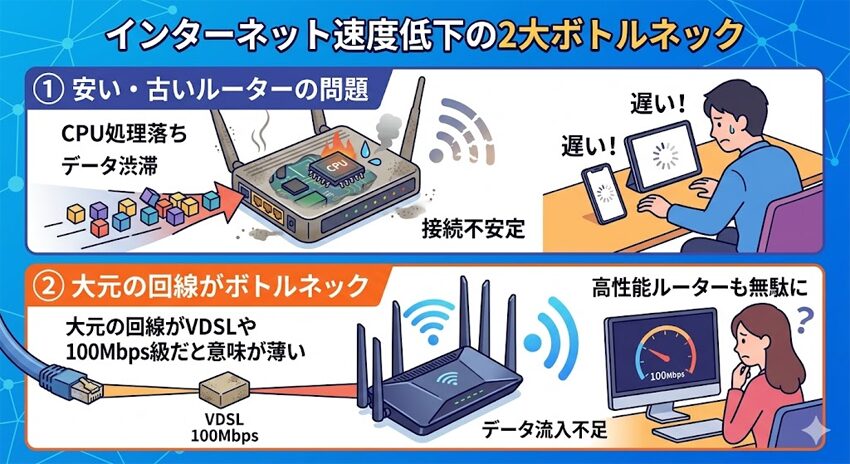
安い・古いルーターはCPU処理落ちで悪化しやすい
ここがこの記事の一番大事なポイントです。
QoSは、通信の種類や端末を見て仕分けする機能です。
仕分けをする以上、ルーターの処理能力が必要になります。
TP-Linkはゲーミングルーターの説明で、ゲームブースト機能は従来のQoSよりCPU使用率を抑えると説明していますし、Archer GE550の資料ではクアッドコアCPU + 2GB RAMを強みとして打ち出しています。
つまり、メーカー自身が優先制御には処理性能が効くと前提にしています。
なので、数年前の廉価ルーターや無料レンタル機でQoSをオンにすると、改善どころか処理落ちで余計に不安定に感じることがあります。
これは公式が「必ず悪化する」とまでは書いていませんが、QoSで仕分けが増えることと、高性能CPUを売りにするゲーミングルーターが存在することを合わせると、実務上かなり起きやすい話です。
QoSを入れても変わらない、むしろ妙に重いなら、ルーター自体の限界を疑うべきです。
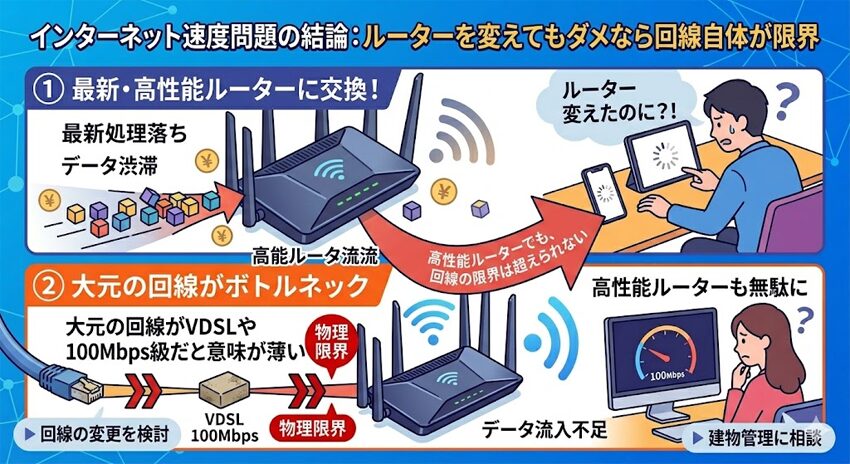
大元の回線がVDSLや100Mbps級だと意味が薄い
もう1つの罠は、土管そのものが細いケースです。
NTT東日本のVDSL系サービスは100Mbpsとして案内されています。
つまり、マンションの配線方式がVDSLなら、家族の動画と自分のゲームが同じ細い出口を奪い合っている状態です。
QoSで順番を変えることはできても、土管の太さそのものは増えません。
Netflixの4Kは1本で15Mbps以上が目安です。
家族が複数台で動画を見て、スマホやPCも同時につながると、100Mbps級の環境では余裕が一気に減ります。
つまり、QoSで少し延命できても、根本的に家全体の回線が細いなら限界はあるということです。

ラグの原因切り分けチャート
家族が寝たあとや外出中は快適
→ QoSやルーター買い替えが効く可能性が高い
家族がいなくても夜だけラグい
→ ルーターより回線やプロバイダ側の混雑を疑う
有線にしても改善しない
→ Wi-Fiではなくルーター内部の渋滞か回線側の問題が濃い
マンションVDSL / 100Mbps級
→ QoSだけでは限界。回線そのものの見直しが本命
ルーターが5年以上前 / 無料レンタル品
→ 処理性能不足でQoSの効果が出にくい可能性大
家族と争わない最終解答!ゲーマー向けルーターへの買い替え
絶対に失敗しないゲーミングルーターの3つの条件
家族の動画視聴と自分のゲームを両立したいなら、次に見るべきはルーターのスペックです。
最低でも、高性能CPU、ゲーム優先機能、マルチギガ対応ポートは見たいです。
TP-LinkのArcher GE550は、資料でクアッドコアCPU + 2GB RAM、ゲームブースト、5Gbpsポート×2 + 2.5Gbps LANポート×3を案内しています。
GE800はさらに10Gbps WAN/LANポート×2とゲームブーストを備えています。
ASUS側も、Wi-Fi 7ゲーミングルーターで2.6GHzクアッドコアCPU、デュアル10Gポート、ゲームアクセラレーションを打ち出しています。
つまり、ゲーミングルーターは見た目だけ派手な製品ではなく、実際に優先制御を回すための頭脳と有線帯域の余裕を売りにしています。
最新Wi-Fi 7のMLOなら、家族の渋滞を避けやすくなる
Wi-Fi 7のMLOは、対応端末同士なら複数の周波数帯を同時に使える仕組みです。
TP-LinkはMLOについて、異なる周波数とチャンネルでデータを同時送受信できると説明し、ASUSもWi-Fi 7のMLOを解説しています。
つまり、対応端末同士なら、帯域をまたいで逃げ道を増やしやすいのが強みです。
ただし、MLOは魔法ではありません。
家族のテレビ、スマホ、ゲーム機が全部MLO対応になるわけではないですし、回線自体が細ければ根本解決にはなりません。
それでも、新しい高性能Wi-Fi 7ルーターは、MLOだけでなくCPU・ポート・同時接続余力も強くなりやすいので、家族干渉が起きる家ではかなり有効です。
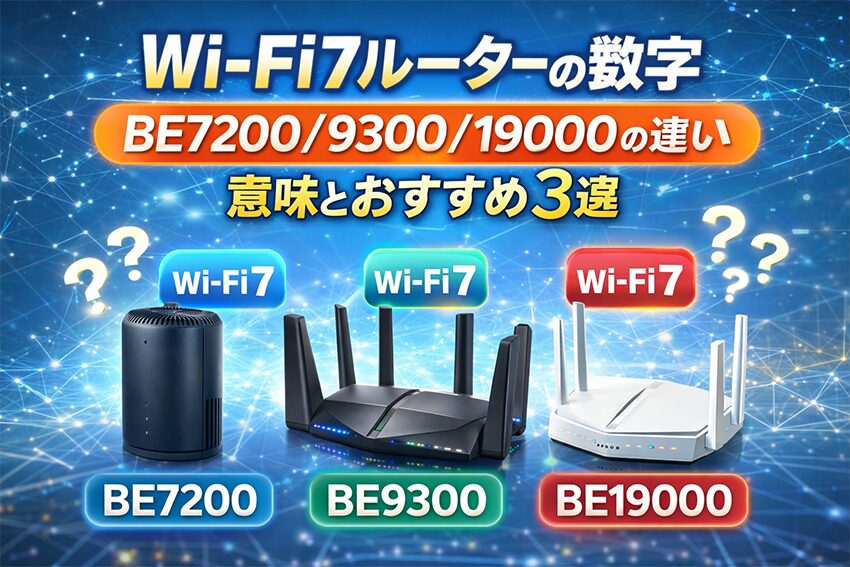
TP-LinkのArcher BE550はBE9300クラスで2.5Gポート×5、Archer GE550はBE9300のゲーミング版としてゲームブーストを持っています。
家族の動画視聴によるラグをルーターのパワーでねじ伏せたいなら、処理性能が高く、ゲーム優先機能を持つWi-Fi 7ゲーミングルーターが有力です。
特にArcher GE550は、ゲームブーストとクアッドコアCPUを持つ現実的な候補です。

【最終手段】ルーターを変えてもダメなら回線自体が限界
家族全員で使っても帯域が余る10G回線の余裕
QoSを入れても、ルーターを替えても、まだ家族の通信に引っ張られる。
この段階なら、もう回線そのものの余裕不足を疑うべきです。
10G回線は、単純に土管が太いので、家族が4K動画を見ても、ゲーム用の帯域を残しやすいです。
hi-hoひかり with games 10ギガは、公式で最大通信速度10Gbpsとゲーム専用高帯域プロバイダーを案内しています。
もちろん、PS5や古い端末のLANポート上限は別問題です。
それでも家全体の帯域に余裕があると、動画・ゲーム・スマホ・PCの同時利用で詰まりにくいのは大きな利点です。
家族と争わずに済む環境を目指すなら、最終的には回線の太さが効いてきます。

ゲームの通信だけを特別扱いする専用帯域プロバイダ
さらに一歩進めるなら、ゲーム向け帯域を意識した回線が有力です。
hi-hoひかり with games は公式で、契約者のみが使える専用帯域を設け、混雑時間帯でもストレス軽減を狙うと案内しています。
つまり、単に速いだけでなく、ゲーム通信を守る思想を持った回線です。
家族と共有しても、できるだけ自分のラグを減らしたい人には相性がいいです。

まとめ:QoS設定で延命しつつ、根本的なネット環境の独立を
家族がネトフリを見るとゲームがラグい原因は、Wi-Fiの電波干渉だけではありません。
本当の敵は、ルーターや回線の中で起きるBufferbloatによる渋滞です。
だからこそ、まずはQoSで自分のゲーム機を最優先にするのが、無料でできる最初の一手です。
TP-Link、ASUS、バッファロー、Atermのいずれも、端末や通信を優先する機能を持つ機種があります。
ただし、QoSはあくまで延命策です。
ルーターが古い、CPUが弱い、回線がVDSL、家全体の帯域が細い。
こういう状態では限界があります。
家族も自分も我慢しない環境を作るなら、高性能なWi-Fi 7ルーターか、10G・ゲーム向け回線まで含めて見直した方が早いです。
家族の通信に邪魔されない、最強のゲーム回線を比較したい方
オンラインゲーム向け光回線おすすめ5選
まずはWi-Fi 7ルーターの候補から整理したい方
Wi-Fi 7ルーターおすすめ3選!ゲーマー・家族向けに失敗しない選び方を徹底解説
MLOの仕組みを先に理解したい方
Wi-Fi 7の新機能「MLO」とは?速さより遅延が安定する理由
賃貸で工事が難しく、自分専用回線を別で持ちたい方
【工事待ちゼロ】大家さんの許可不要!コンセントに挿すだけで“今日からネット”の置くだけWi-Fiおすすめ4選

元家電量販店店長。在職中は1万人以上のお客様のネット環境相談に対応。「専門用語が難しすぎる」「結局どれが安いの?」という声を現場で聞き続けてきました。 店頭ではノルマがあって言えなかった「本当にコスパの良い回線」や「無駄なオプションの断捨離術」を忖度なしで発信中。あなたのライフスタイルに最適な正解を一緒に見つけましょう。「第二種電気工事士」取得。