せっかくゲーム部屋を作ったのに、リビングの親ルーターから遠すぎて電波が弱い。
あわててWi-Fi中継機を買ったのに、FPSで敵がワープする。
Pingが跳ねる。パケロスっぽい瞬間が増える。
この状態、かなり多いです。
先に結論を言います。
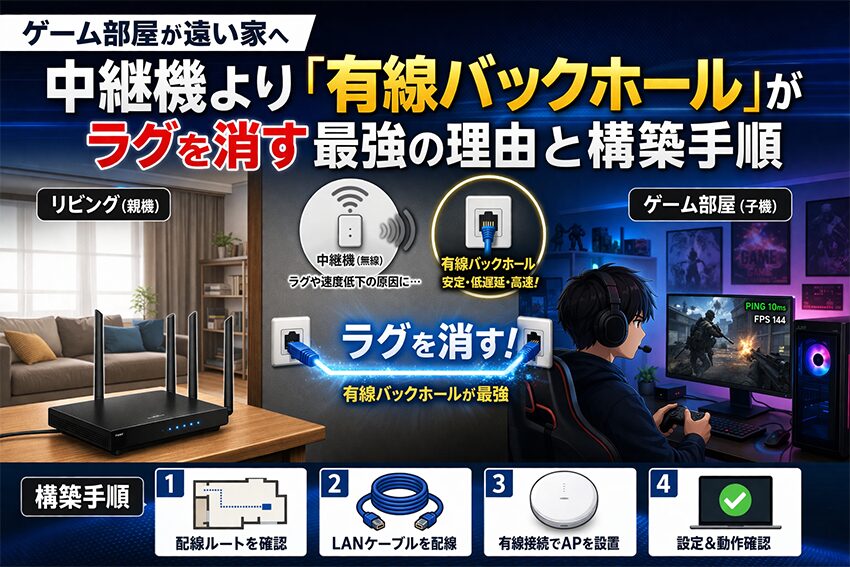
対人ゲームでラグを減らしたいなら、無線の中継機は基本おすすめしません。
中継機はルーターの電波を受けて再送信する仕組みなので、実効スループットが落ちやすく、遅延も増えやすいとLinksysが案内しています。
さらにTP-Linkも、無線メッシュは無線通信の半二重特性とホップ増加で性能が落ちると説明しています。
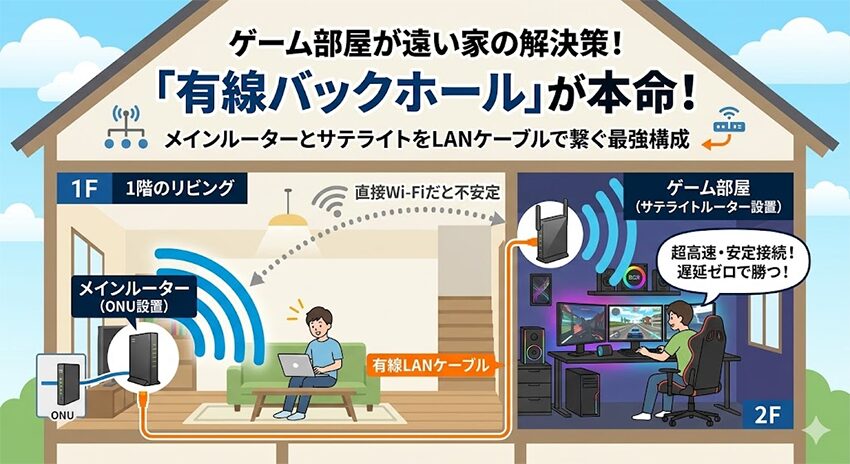
だから、ゲーム部屋が遠い家の本命は、メッシュWi-Fiの親機と子機をLANケーブルでつなぐ「有線バックホール」です。
これなら、親機〜子機間の無線ホップを消して、家の中の通信ブレを大きく減らしやすいです。
この記事では、「なぜ中継機がゲーマーに向かないのか」「有線バックホールとは何か」「壁に穴を開けずにどう組むか」それでもダメなら大元の回線をどう見直すかまで、ゲーム用途に絞って整理します。

「中継機つけたのに、前より撃ち負けるんだけど…」

「それ、中継機が壊れてるんじゃない。“仕組みがゲーム向きじゃない”可能性が高い」
ゲーム部屋が遠い家は「有線バックホール」が本命
ゲーム部屋が遠い家で、ラグを減らす優先順位はこうです。
- 1位:親ルーターからゲーム機まで直接LAN
- 2位:メッシュWi-Fi+有線バックホール+ゲーム機も有線
- 3位:メッシュWi-Fiの無線バックホール
- 4位:中継機の無線リレー
理由はシンプルで、無線ホップが増えるほど、帯域と安定性で不利になりやすいからです。
LinksysはWi-Fi extenderについて、信号を受信して再送信する都合上、effective throughput(実効スループット)が下がり、応答時間も遅れやすいと説明しています。
TP-Linkも、無線メッシュでは半二重通信とホップ増加により性能低下が避けにくいとしています。
一方、TP-LinkのDeco、ASUSのAiMesh、NETGEARのNighthawk Meshは、Ethernet backhaul(有線バックホール)で親機と子機をLAN接続でき、Wi-Fiではなく有線でノード同士を通信させられます。
つまり、「中継機で無線のバケツリレーを続ける」より、「親機〜子機間だけでもLANケーブルでつなぐ」ほうが、ゲーム部屋のラグ対策としてははるかに理にかなっているということです。
ゲーマーがWi-Fi中継機でラグりやすい理由
中継機は「受けて、もう一回飛ばす」ので不利
Wi-Fi中継機は、親ルーターの電波を受信し、それをもう一度クライアントへ送る仕組みです。
Linksysはこの仕組みについて、帯域が受信と送信で分かれるため実効スループットが下がる、さらにオンラインゲームやビデオ会議のようなリアルタイム用途で遅延が目立つことがあると案内しています。
ゲームで重要なのは、単純なダウンロード速度だけではありません。
Pingの低さ、ジッターの少なさ、パケットロスの起きにくさです。
ここに「もう1台、無線で受けて無線で飛ばす装置」を足すと、速さより先にブレが増えやすくなります。
だから、中継機はYouTube視聴には使えても、FPSや格ゲーでは不満が出やすいです。
ホップが増えるほど、無線の不安定さを拾いやすい
TP-Linkはメッシュ構成について、無線通信の半二重特性と信号損失により、ホップ数が増えると性能は inevitably(避けがたく)低下すると明記しています。
しかも、チェーン状につなぐより、ホップが少ないスター構成のほうが有利だと説明しています。
これをゲーム部屋に置き換えると、「リビングの親機 → 中継機 → 自室のPC」という構成は、家の中の無線ホップを1つ増やしているわけです。
人が動く、ドアが閉まる、電子レンジや近隣Wi-Fiが干渉する。そういう小さい揺れが、ゲームではラグとして見えやすくなります。
↓↓まず無線の限界や他の選択肢を整理したい人はこちら↓↓
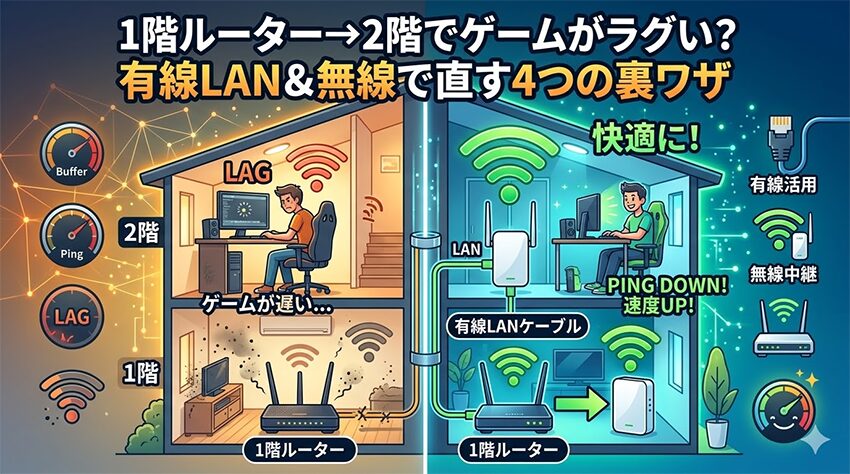
「中継機って“距離を伸ばす装置”であって、“ゲーム向けに強くする装置”ではないんだね」
「その通り。届かせるのは得意。でも、ラグに厳しい用途とは相性が悪い」
有線バックホールとは何か?
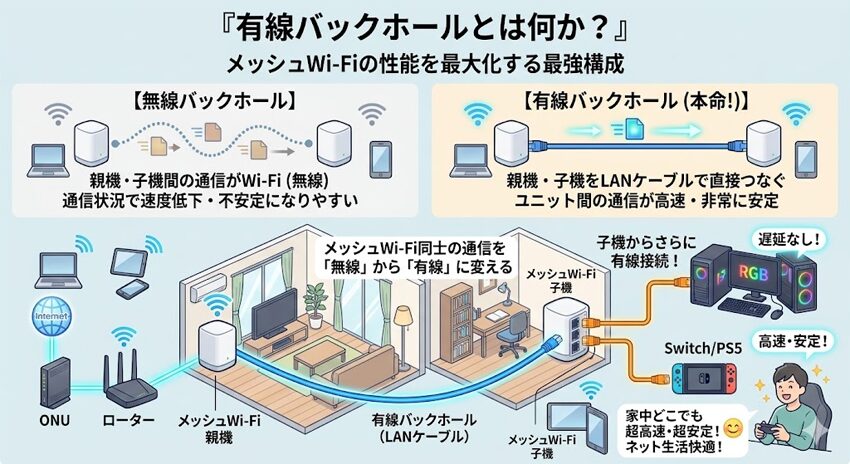
メッシュWi-Fi同士の通信を「無線」から「有線」に変える
有線バックホールは、親機と子機の間の通信をLANケーブルで行う構成です。
TP-LinkのDecoは、EthernetバックホールをDeco同士を有線で接続する機能と説明し、Wi-Fiより安定性と速度に優れたEthernet接続でデータ転送し、確立するとWi-Fiバックホールは自動的に切断されると案内しています。
NETGEARも、Ethernet backhaul はrouter と satellites を direct connection でつなぎ、Wi-Fi帯域を使わずに通信できると説明しています。
ASUSもAiMeshの Ethernet Backhaul Mode について、ノード同士を有線化すると無線帯域をエンドデバイス向けに解放できると案内しています。
要するに、家の中でいちばん長くて不安定になりやすい「親機〜子機」の区間だけでもLANで固定するこれが有線バックホールです。
ゲーム部屋まで“無線で飛ばす”のではなく、“ケーブルで運ぶ”発想に変えるわけです。
ゲーム機やPCも、子機からさらに有線でつなぐ
理想はここまでやることです。
この形にすると、ゲーム部屋までのメイン経路から無線ホップをほぼ外せます。
もちろん「遅延ゼロ」とは言いません。ルーター処理や大元の回線遅延は残ります。
ただし、親機から遠い部屋へ無線中継で飛ばす構成より、家の中のブレをかなり減らしやすいのは確かです。
TP-LinkやNETGEAR、ASUSが有線バックホールを“より安定・より高速・無線帯域を開放”と案内しているのも、このためです。
有線バックホール対応機器の選び方
すべての中継機・メッシュ製品でできるわけではない
ここはかなり重要です。「メッシュっぽい」「中継できる」=有線バックホール対応ではありません。
TP-Linkは比較FAQで、Deco Mesh は Ethernet Backhaul 対応、OneMesh は非対応、EasyMesh は一部モデル対応と案内しています。
さらに日本語FAQでは、OneMeshルーターと中継器では Ethernet Backhaul は組めないと明記しています。
つまり、安い中継機やOneMesh対応機を買っても、あなたがやりたい「親機〜子機の有線化」ができないことがあります。
なので、購入前に見るポイントはシンプルです。
- Ethernet Backhaul対応と明記されているか
- 子機側にもLANポートがあるか
- アプリや管理画面で有線接続を確認できるか
- モデルやファームで対応可否が違わないか
ここを見ずに「メッシュだからたぶんいける」で買うと失敗しやすいです。
有線バックホール対応の代表的な考え方
- TP-Link Deco は Ethernetバックホール対応
- ASUS AiMesh は Ethernet Backhaul Mode 対応
- NETGEAR Nighthawk Mesh も Ethernet backhaul 対応
です。いずれも公式サポートに設定方法や構成例があります。
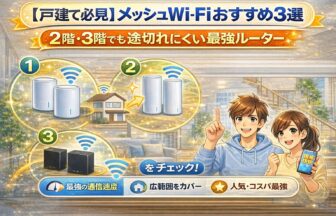
↓↓対応機種選びそのものは、こちらの記事へ↓↓
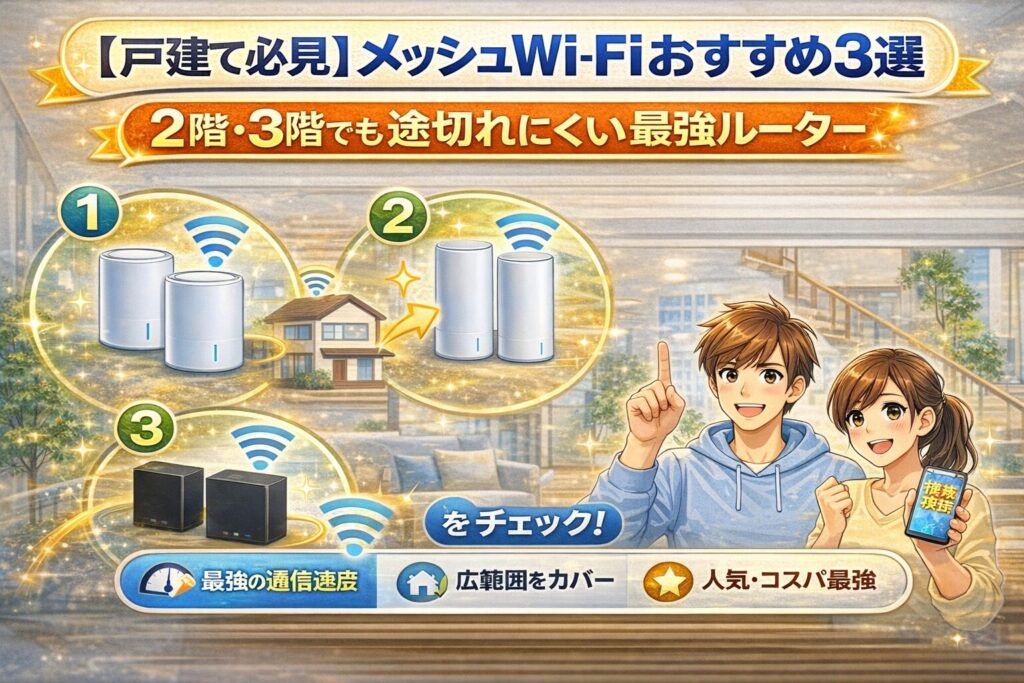
「“メッシュ対応”だけ見て買うと危ないんだ」
「そう。“有線バックホールできるメッシュ”なのかを見ろ。そこが一番大事」
壁に穴を開けずに有線バックホールを構築する3ステップ
Step1 有線バックホール対応のメッシュWi-Fiを用意する
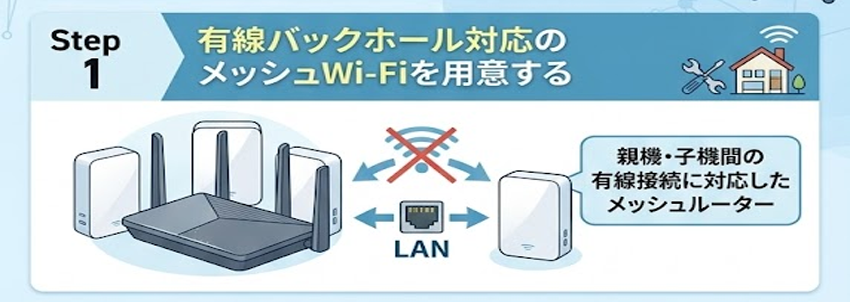
最初にやることは、対応機種をそろえることです。
TP-Link Deco は、アプリのネットワークマップでEthernetバックホールが有効か確認できると案内しています。
NETGEARも星型・デイジーチェーン型での接続例を公開しており、ASUSは GUI で Ethernet Backhaul Mode を有効化する手順を用意しています。
つまり、設定確認まで含めて公式サポートがある製品を選ぶのが安全です。
Step2 フラットLANケーブルで部屋をまたぐ
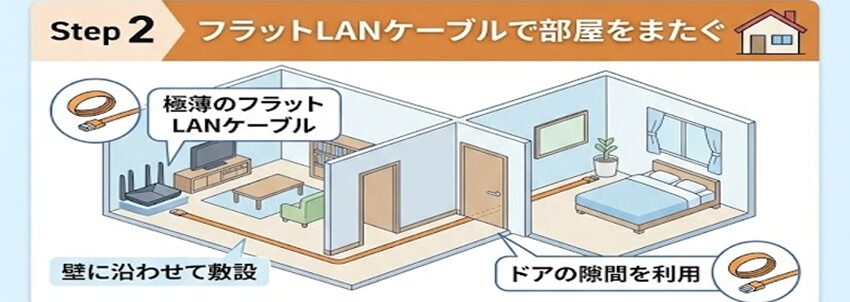
親機が1階、ゲーム部屋が2階なら、10m〜20m前後のフラットLANケーブルが使いやすいです。
Ciscoは、Ethernetケーブルの推奨長としてCAT-6・最大100メートルを案内しています。
家庭内の10m〜20mはこの範囲内なので、距離そのものは問題になりにくいです。
むしろ大事なのは、ドアのヒンジで強く潰さない、巾木沿い・カーペット下・壁際をきれいに通すことです。
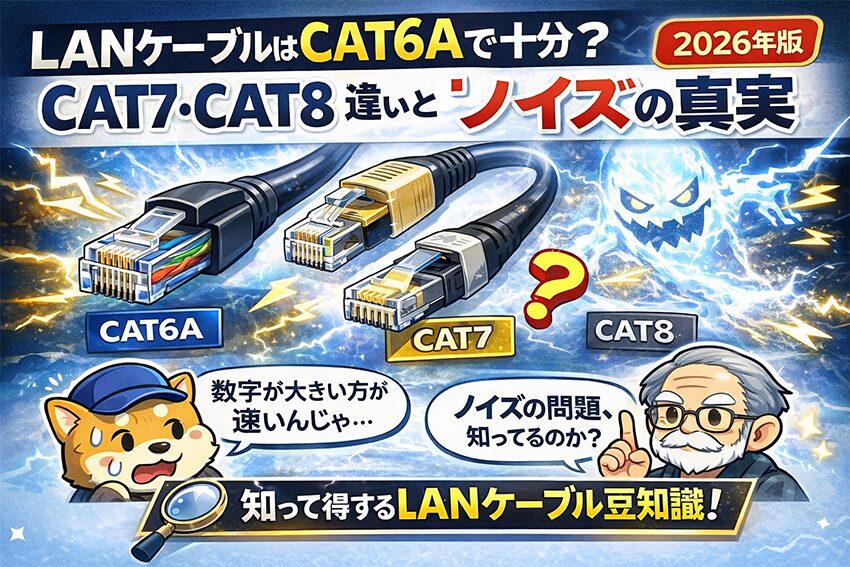
ここで規格選びに迷ったら、ゲーム用途でもまずはCAT6Aを基準に考えれば十分な場面が多いです。
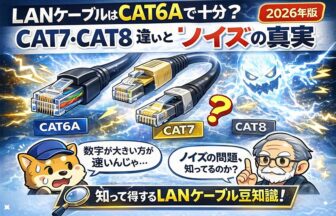
↓↓ケーブル規格の考え方はこちら↓↓
Step3 アプリで「有線」になっているか確認し、端末も有線接続する
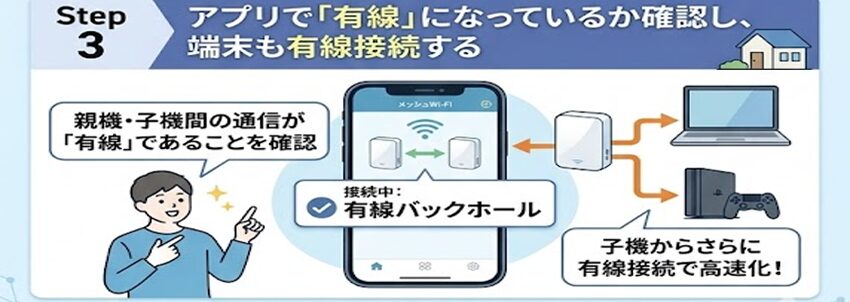
最後に絶対やるべきなのが、本当に有線バックホールになっているか確認することです。
TP-Link Deco はアプリで、サテライトDecoがどのDecoと接続しているか、Ethernetバックホールが有効か確認できます。
ASUSも AiMesh 管理画面で Backhaul Connection Priority を設定でき、NETGEARも有線バックホール構成例を公開しています。
そして、ゲーム部屋に置いた子機のLANポートから、PCやPS5もさらに有線接続してください。
ここをWi-Fiのままにすると、最後の1区間がまた無線になります。せっかく親機〜子機をLANでつないだなら、ゲーム機側まで有線で締めるのがいちばんきれいです。
家の中を最強にしても、大元の回線が弱ければ意味がない
有線バックホールは「宅内のロス」を減らす策
ここは誤解しやすいので、はっきり書きます。
有線バックホールは、家の中の無線区間によるロスやブレを減らす方法です。
だから、親機〜子機〜PCの間はかなり改善しやすいです。
でも、家の外のインターネット側が夜間に混雑しているなら、そこまでは直せません。
たとえばPPPoE混雑やプロバイダ品質の悪さ、回線自体の夜間低下があるなら、家の中をどれだけきれいに有線化しても、ゲームサーバーまでの遅延やパケットロスは残ります。
これは宅内LANとWANが別問題だからです。 TP-LinkやLinksysの資料が示すのも、あくまで宅内の無線リレーが不利という話です。
本気で撃ち負けたくないなら、回線側も見直す
ここまでやっても夜にラグいなら、次は大元の回線です。
宅内を有線バックホールで整えた状態は、“回線の弱さをごまかせない理想の土台”です。
だから、そこでまだラグいなら、むしろ原因が分かりやすくなります。
↓↓Pingと安定性を本気で見直したい人はこちら↓↓
↓↓キャッシュバックでメッシュWi-Fiや長いLANケーブル代も回収したい人はこちら↓↓
⇒【2026年最新】キャッシュバック額で選ぶ!光回線乗り換えキャンペーン最強ランキング
「家の中を完璧にしても、外の回線がゴミなら意味ないのか…」
「そう。でも逆に言えば、宅内を先に固めると“どこが悪いか”がはっきりする」
よくある質問
- PLCアダプターと有線バックホールはどっちがいい?
- ゲーム用途なら、有線バックホールを優先です。
TP-Linkは、PLC(電力線通信)はエアコン・洗濯機・冷蔵庫・サージ保護器などによる電気ノイズの影響を受け、転送速度低下や断続的な不安定が起きる場合があると案内しています。つまり、PLCは家庭内配線品質や家電ノイズに左右されやすく、ラグのブレを嫌うゲーム用途では不確定要素が増えやすいです。
- 1階のルーターから直接20mのLANケーブルをPCへつなぐのはダメ?
- むしろ一番シンプルで強い構成です。
CiscoはEthernetケーブルの推奨長として最大100mを案内しています。家庭の20m前後は十分射程内です。なので、PCだけで良いなら、親機から直接LANを引くのはまったく問題ありません。
- フラットLANケーブルはゲームに不利?
- 家庭内の10m〜20m程度で、規格を満たした品質のケーブルを正しく敷設するなら、過度に怖がる必要はありません。
大事なのは、ケーブル形状そのものより、必要なカテゴリ・長さ・踏みつけや強い圧迫を避けることです。CiscoもEthernetケーブルの長さ基準として100mを示していますし、一般家庭のゲーム部屋配線はその範囲に十分収まります。
↓↓ケーブル選びをもっと詳しく見たい人はこちら↓↓
⇒LANケーブルはCAT6Aで十分?CAT7・CAT8を買う前に知っておくべき真実
まとめ|ゲーム部屋のラグは「宅内の有線化」と「大元回線」でねじ伏せる
Wi-Fi中継機は、ゲーム部屋が遠い家の“とりあえず延命策”にはなっても、本格的なラグ対策としては弱いです。
中継機は受信して再送信するので、実効スループット低下や遅延増加が起きやすい。
TP-Linkも、無線メッシュはホップ増加で性能低下が避けにくいと説明しています。
一方で、有線バックホールは、親機と子機の間をLANで結び、ノード間通信をWi-Fi帯域から外せます。
TP-Link、ASUS、NETGEARはいずれも、これによってより安定・より高速・無線帯域を端末へ回しやすいと案内しています。
だから、ゲーム部屋が遠い家の正解は、「中継機で無線を継ぎ足す」ではなく、「メッシュ同士をLANでつなぎ、端末も有線にする」です。
ただし、家の中を最強にしても、大元の回線が夜に弱ければ撃ち負けます。
だから本気で環境を仕上げるなら、宅内は有線バックホール、外向きは高品質な光回線。この二段構えがいちばん強いです。
「“中継機で何とかする”から、“家の中を物理で固める”に発想を変えるんだね」
「それが正解。ラグは気合いじゃ消えない。構造で消すんだ」
⇒【2026年最新】キャッシュバック額で選ぶ!光回線乗り換えキャンペーン最強ランキング

元家電量販店店長。在職中は1万人以上のお客様のネット環境相談に対応。「専門用語が難しすぎる」「結局どれが安いの?」という声を現場で聞き続けてきました。 店頭ではノルマがあって言えなかった「本当にコスパの良い回線」や「無駄なオプションの断捨離術」を忖度なしで発信中。あなたのライフスタイルに最適な正解を一緒に見つけましょう。「第二種電気工事士」取得。