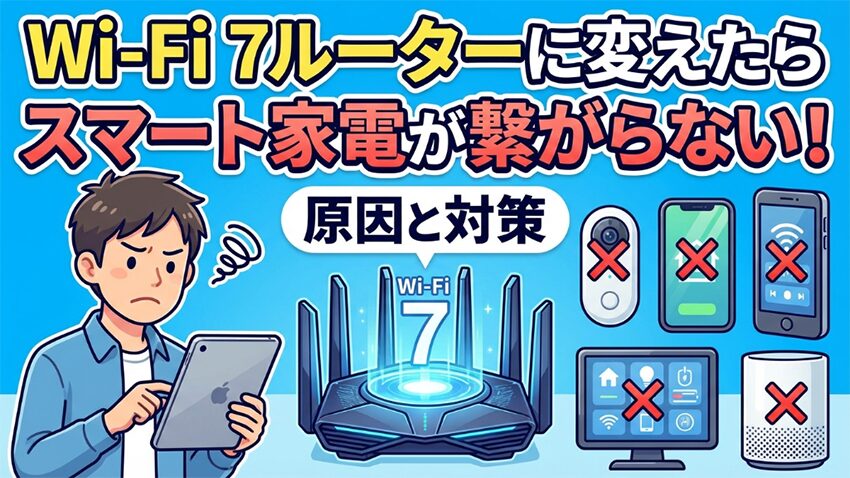
Wi-Fi 7ルーターに買い替えた直後、スマホやPCは速くなったのに、アレクサ、スマートプラグ、ロボット掃除機、スマートリモコンだけが急に繋がらない。
この症状、かなりよくあります。そして最初に安心してほしいのは、ルーターや家電の初期不良と決めつけなくていいことです。
Wi-Fi 7ルーター側の便利機能や強いセキュリティ設定と、2.4GHz中心で動く古いIoT機器側の相性でつまずいているケースが多いからです。
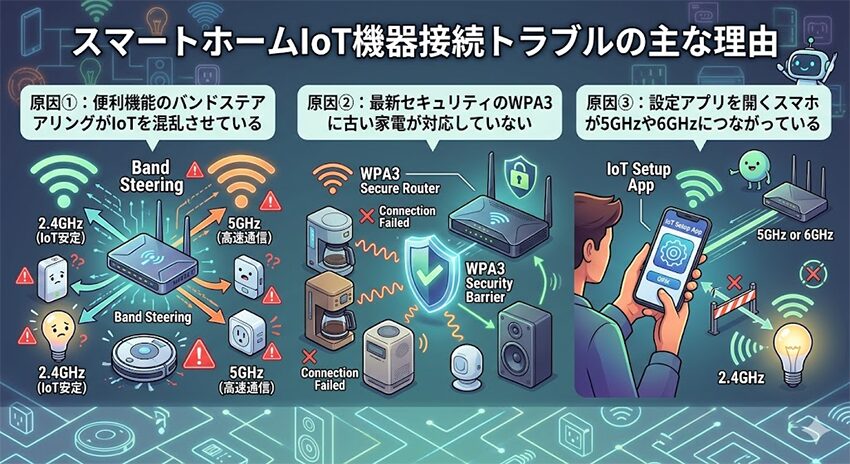
原因は主に3つ
- 1つ目はバンドステアリングやスマートコネクトで、2.4GHzしか使えない家電が混乱していること。
- 2つ目はWPA3など新しめの認証設定に古いIoT機器が追いついていないこと。
- 3つ目は、設定に使っているスマホが5GHzや6GHz側につながっていて、初期設定アプリのペアリングが失敗していることです。
TP-Link公式はIoTネットワークという2.4GHz専用SSIDの利用を案内し、ASUSもIoT用SSIDはWPA2-Personalが初期設定だと明記しています。
SwitchBotは公式サポートで、製品によって2.4GHzのみ対応、さらにWPA3系や5GHzが使えない例を案内しています。
この記事では、まず原因を分かりやすく整理し、次に今すぐ直すための具体的な設定手順を、TP-Link・バッファロー・ASUS・Aterm系まで含めて噛み砕いて説明します。
最後には、IoT機器が多い家で反応が鈍いときに、ルーター設定の先にある「回線側の詰まり」まで見直す導線も用意します。
なお、Wi-Fi 7ルーターは機種ごとにメニュー名が微妙に違うので、最終的には最新の管理画面や公式サポートも確認してください。
Wi-Fi 7ルーターでスマート家電が繋がらない3つの原因
原因①:便利機能のバンドステアリングがIoTを混乱させている
バンドステアリングやスマートコネクトは、2.4GHz / 5GHz / 6GHzを1つのSSIDにまとめて、端末を自動で振り分ける機能です。
TP-LinkはSmart Connectを無線設定からオンにできると案内し、バッファローはバンドステアリングLiteで2.4GHz / 5GHz / 6GHz共通SSIDを使えると説明しています。
Aterm系のガイドでも、バンドステアリングを使うと2.4GHzと5GHzに同一SSIDが設定されると明記されています。
つまり、スマホやPCには便利でも、2.4GHzだけしか見えないIoT家電には分かりにくい世界になります。
問題は、スマート家電側の多くが2.4GHz前提で作られていることです。
AmazonはAlexaのスマートホーム機器について2.4GHz帯で接続するよう案内しており、SwitchBot Hub Miniも5GHz非対応、TP-LinkのTapo製品も多くのカメラが2.4GHz専用だと説明しています。
さらに、Intelは2.4GHzは速度が低い代わりに到達距離が長いと解説しており、TP-Linkは6GHzは壁に弱く、カバー範囲が狭いと案内しています。
だから、家の隅や障害物の多い場所に置かれがちなIoT機器が、いまでも2.4GHz中心なのは自然です。
原因②:最新セキュリティのWPA3に古い家電が対応していない
Wi-Fi 7ルーターは、初期状態でWPA2/WPA3-PersonalやWPA3寄りの設定になっていることがあります。
ASUSはWi-Fi 7ルーターのIoT対応FAQで、メインネットワークの初期認証方式はWPA2/WPA3-Personal、一方でIoTネットワークはWPA2-Personalが初期設定だと明記しています。
バッファローもFAQで、WPA3 PersonalのSSIDに接続できない端末があるため、WPA2/WPA3 Personalへ変更するよう案内しています。
つまり、家電側が古いほど、WPA3-onlyに弱いです。
この問題は実際のIoTメーカー側サポートにも出ています。
SwitchBot Hub Miniは公式サポートで、WPA2-PEAP、WPA3-PEAP、WEP、WPSをサポートしないと案内し、WPA-PSK / WPA2-PSKを推奨しています。
つまり、最新ルーターの強い設定に寄せすぎると、スマート家電だけ弾かれることがあります。
ここで大切なのは、家全体のメインSSIDを弱くすることではなく、IoT専用SSIDだけを相性重視にする発想です。
原因③:設定アプリを開くスマホが5GHzや6GHzにつながっている
ここもかなり多いです。
スマート家電のセットアップでは、設定用のスマホも2.4GHz側へ寄せる必要があるケースがあります。
TP-Linkコミュニティでは、スマホを2.4GHzにつないだ状態でスマートデバイスをセットアップし、その後5GHzへ戻す運用例が案内され、SwitchBot公式でもスマホとデバイスをルーターの近くで、2.4GHzネットワークで設定するよう案内しています
Amazonも、スマートホームWi-Fi機器は2.4GHzで接続すると説明しています。
つまり、ルーター側だけ直しても、スマホが6GHzのままだと初期設定に失敗することがあります。

「昨日まで普通につながってたのに、ルーター替えたら全部ダメって、故障じゃないの?」

「故障というより、新しいルーターの親切機能が、古いIoT機器には親切じゃないって状態だな。だから設定を住み分ければ直ることが多い。」
【一発解決】スマート家電を確実に繋ぐ3つの設定手順
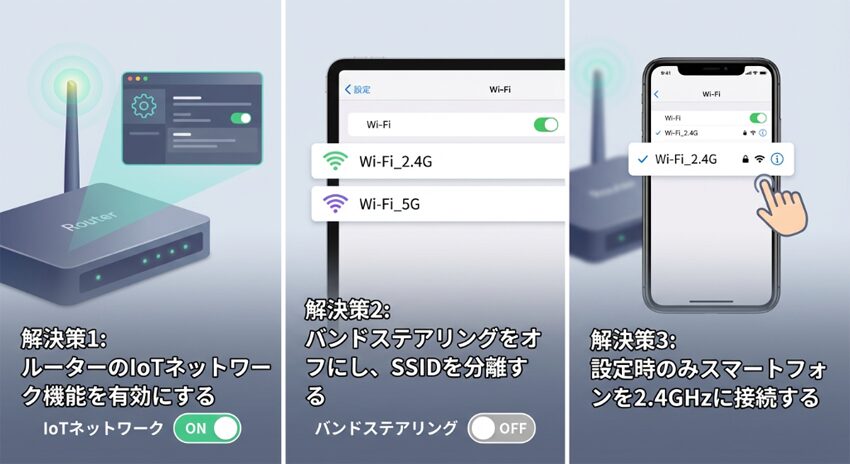
解決策①:ルーターのIoTネットワーク機能を有効にする
いちばん安全で、あとあと楽なのがこれです。
TP-Linkは公式FAQで、管理画面の「詳細設定 > ワイヤレス > IoTネットワーク」から、2.4GHzまたは5GHzのIoT用SSIDを作れると案内しています。
しかも同じFAQで、IoT機器は5GHz非対応で2.4GHzのみ対応が多い、WPA3非対応の製品が多いとも書いています。
つまり、メーカー自身がIoTは分けて使う前提で考えているわけです。
ASUSも同様で、公式FAQではNetwork > IoT NetworkからIoT用SSIDを作成でき、IoTネットワークはWPA2-Personalが既定、さらに同一サブネットを使う設定が既定で有効だと案内しています。
つまり、スマホやPCは高速な5GHz/6GHz側、家電は相性の良い2.4GHz側という住み分けをしつつ、普段の操作はしやすい構成を作れます。
IoTネットワーク機能があるなら、まずはこれを最優先で使ってください。
解決策②:バンドステアリングをオフにしてSSIDを分ける
IoTネットワーク機能がないルーターでは、SSIDを手動で分けるのが基本です。
TP-LinkではTetherアプリや無線設定からSmart Connectをオフにし、バッファローでは「無線設定」-「バンドステアリングLite」で共通SSIDの利用を外します。
Aterm系でも、サポートガイドで手動で2.4GHz / 5GHzを使い分けたい場合はバンドステアリング設定を変更するよう案内されています。
このときのコツは、2.4GHzだけ別名にして分かりやすくすることです。
たとえば、
- MyHome-2G
- MyHome-5G
- MyHome-6G
のようにしておくと、設定ミスが減ります。
IoT家電は-2Gへ、スマホやPCは普段-5Gや-6Gへ、という使い分けがしやすくなります。
これは実務的なおすすめで、機種依存しないやり方です。
IoT家電が2.4GHz中心であること、6GHzが壁に弱いことを踏まえても、この分離は理にかなっています。
解決策③:設定の瞬間だけ、スマホも2.4GHzへつなぐ
ルーター側の設定を分けたら、最後のひと押しです。
家電を登録する瞬間だけは、スマホも2.4GHzへつないでからアプリを開いてください。
TP-Linkコミュニティでは、スマホを2.4GHzへつないだあとにセットアップし、終わったら5GHzへ戻す流れが案内されています。
SwitchBotの公式サポートでも、2.4GHzネットワークで設定するよう明記されています。
つまり、スマホが速い帯域につながったままなのが最後の失敗原因になることがあります。
原因特定チェックリスト
- バンドステアリング / Smart Connectがオンのままではないか
- IoT用SSID、または2.4GHz専用SSIDを作ったか
- IoT側SSIDの認証方式がWPA2-PersonalまたはWPA2/WPA3混在か
- 設定に使うスマホが2.4GHzのSSIDにつながっているか
- SSID名やパスワードに日本語や特殊文字を使いすぎていないか
- IoT機器が本当に2.4GHz専用ではないか、メーカー仕様を確認したか
2.4GHz・5GHz・6GHzの違いを先に知ると、設定が迷わない
比較表|なぜスマート家電は今でも2.4GHzを使うのか
| タイトル | 2.4GHz | 5GHz | 6GHz |
| 届きやすさ | 最も強い | 中くらい | 壁に弱め |
| 速度 | 遅め | 速い | 最も高速寄り |
| 障害物への強さ | 強い | 2.4GHzより弱い | さらに弱い |
| 混雑しやすさ | しやすい | 2.4GHzより少ない | 比較的少ない |
| 向いている機器 | スマート家電・センサー | スマホ・テレビ・普段使い | Wi-Fi 6E/7対応端末 |
この表のとおり、2.4GHzは遅い代わりに遠くまで届きやすく、障害物にも強いのが特徴です。
Intelは2.4GHzを長距離・低速、5GHz/6GHzを高速寄りと整理し、TP-Linkは6GHzについて壁を抜ける力が弱く、カバー範囲が狭いと説明しています。
だから、壁際、床付近、家の隅に置かれることが多いスマート家電が、いまでも2.4GHzを前提にしているのは自然です。
メーカー別 バンドステアリング・セキュリティの解除方法
TP-Link(Archerシリーズ)の場合
TP-Link系はかなり分かりやすいです。
IoTネットワークを使うなら、管理画面で「詳細設定 > ワイヤレス > IoTネットワーク」へ進みます。
Smart Connectを切るなら、TetherアプリのWireless settingsからSmart Connectをオフにできます。
TP-Link公式は、IoTネットワーク設定時にWPA3非対応の機器が多いこと、SSIDは半角英数推奨、SSID非表示は互換性を著しく下げると案内しています。
TP-Link系で迷ったら、IoTネットワークを2.4GHzで有効化が最短です。
バッファロー(AirStation)の場合
バッファローは、「無線設定」-「バンドステアリングLite」が入口です。
ここで2.4GHz / 5GHz共通SSIDまたは2.4GHz / 5GHz / 6GHz共通SSIDを使う設定になっていると、IoT機器が混乱しやすくなります。
さらにバッファローFAQでは、WPA3 Personalに接続できない端末があるため、WPA2/WPA3 Personalへ変更する案内があります。
つまり、共通SSIDを外す、認証方式を一段相性寄りにするのが基本です。
ASUS / Aterm(NEC)などの場合
ASUSはかなり親切で、Wi-Fi 7ルーター向けFAQでIoT Networkを使う方法をはっきり案内しています。
さらに、古い機器との互換性トラブルに対して、IoT WiFiを使う、またはWi-Fi 7 modeを無効化する選択肢まで出しています。
メインSSIDを高速・高セキュリティ側、IoT用SSIDを相性重視側に分ける考え方が明確です。
Aterm系は機種差がありますが、サポートガイドではバンドステアリング設定を変えると2.4GHzと5GHzで別SSID表示になると説明しています。
また一部ガイドでは、メッシュWi-Fi機能をオフにするとバンドステアリングもオフになると明記されています。
AtermはTP-LinkやASUSほどIoT専用SSIDを強く押し出していないため、SSID分離で対応する考え方が中心になります。
IoT家電に関するよくある落とし穴・勘違い
設定が終わった後、スマホは5GHzや6GHzに戻してもいいの?
ほとんどのケースで大丈夫です。
ASUSのIoT Networkは、既定でメインネットワークと同じサブネットを使う設定になっており、シームレスな接続とデバイス制御を意図しています。
つまり、IoT機器の初期登録だけ2.4GHzで行い、その後スマホを5GHzや6GHzへ戻しても、同じ家庭内LANとして見える構成なら操作は続けやすいです。
逆に、ゲスト分離やクライアント分離を強く入れると操作できなくなることがあります。
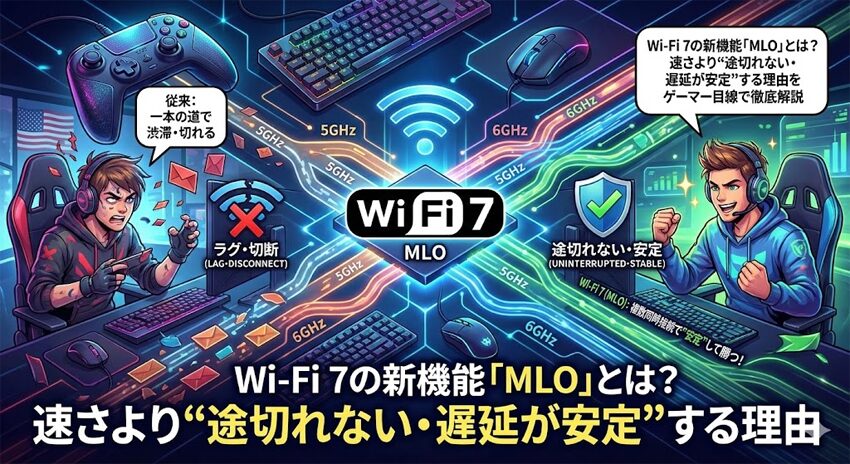
Wi-Fi 7のMLOをオンにしているとスマート家電に影響する?
基本的には、直接の原因ではありません。
TP-LinkはMLOについて、AP側とクライアント側の両方がWi-Fi 7とMLOをサポートしている必要があると説明しています。
つまり、2.4GHz単体でしか動かないスマート家電は、そもそもMLOの世界に入っていません。
なので、IoT機器がつながらない根本原因は、MLOそのものよりSSIDの住み分けや認証方式であることが多いです。
MLO自体を深く知りたい方は↓↓↓
2.4GHz帯は電子レンジで切れると聞きましたが対策は?
これは半分本当です。
IntelのWi-Fiトラブルガイドでは、2.4GHz帯の干渉源として電子レンジやBluetooth機器を挙げています。
2.4GHzは届きやすい反面、家電や周辺機器の干渉も受けやすい帯域です。
対策としては、電子レンジの近くにルーターやスマートハブを置かない、IoT機器をルーターに少し近づける、チャネル設定を自動任せにしすぎないあたりが有効です。
スマート家電もいずれWi-Fi 7や6GHz帯に対応しますか?
将来的には増えますが、当面は2.4GHz中心が続くと見た方がいいです。
理由は単純で、IoT機器にとっては最高速度より、届きやすさ・安定性・省電力・コストの方が大事だからです。
Intelは2.4GHzの長距離特性を説明し、TP-Linkは6GHzのカバー範囲の狭さを説明しています。
センサー、プラグ、カメラ、ハブのような機器では、この差がまだ大きいです。
アレクサの反応が遅い?スマート家電が多い家は大元の回線を見直せ
常時接続デバイスが増えるほど、回線の安定性が効いてくる
スマート家電は、初期設定だけできれば終わりではありません。
音声アシスタント、カメラ、クラウド連携のプラグやハブは、ふだんから外部サービスと通信します。
AmazonはAlexaのネットワーク要件で、インターネット接続が断続的だったり帯域不足だとストリーミングに問題が出ると案内していますし、SwitchBotのカメラ系サポートでも2.4GHzの安定接続と十分な上下速度を確認するよう案内しています。
つまり、ルーター設定を直しても、夜だけ反応が遅い、クラウド家電の応答が鈍いなら、ルーターの先の回線側を疑う段階です。
スマートホームを快適にするなら、回線の混雑耐性も見る
家の中に端末が多いほど、回線の混雑時間帯の強さが効きます。
とくに、スマホ、PC、テレビ、カメラ、スマートスピーカー、ロボット掃除機が同時に動く家では、ルーターだけ最新でも、プロバイダ側が混むと反応が鈍くなることがあります。
ここは設定だけでは解決しにくいので、キャッシュバック額で選ぶ!光回線乗り換えキャンペーン最強ランキングで回線の乗り換え先を比較し、必要ならIPv6(IPoE)対応や混雑に強いプランへ見直すのが自然です。
IoT家電を増やす家ほど、回線は安さだけでなく安定性も見た方が失敗しにくいです。
「設定を直したのに、アレクサの返事だけ遅いことあるよね?」
「それはWi-Fiの設定ミスじゃなくて、回線側の混雑まで見たほうがいいサインだな。家電が増えるほど、ルーターだけではごまかしにくくなる。」
まとめ
Wi-Fi 7ルーターに変えたあと、スマート家電がつながらなくなるのは珍しいことではありません。
そして原因の多くは、ルーターの故障ではなく、新しいルーターの初期設定と古いIoT機器の相性ズレです。
具体的には、バンドステアリング / Smart Connect、WPA3寄りの認証、設定時のスマホ帯域が主犯になりやすいです。
TP-Link、ASUS、バッファロー、SwitchBot、Amazonの案内を並べると、この傾向はかなり一貫しています。
対処の優先順位はシンプルです。
- IoTネットワークを作る
- なければバンドステアリングを切って2.4GHzを分ける
- 設定時だけスマホも2.4GHzに乗せる
これで直ることが多いです。
そのうえで、設定後も反応が遅いなら、最後はルーターではなく回線の安定性を見直す段階です。
Wi-Fi 7ルーターは、高速帯域とIoT用2.4GHzを住み分けて使うと、一気に使いやすくなります。



元家電量販店店長。在職中は1万人以上のお客様のネット環境相談に対応。「専門用語が難しすぎる」「結局どれが安いの?」という声を現場で聞き続けてきました。 店頭ではノルマがあって言えなかった「本当にコスパの良い回線」や「無駄なオプションの断捨離術」を忖度なしで発信中。あなたのライフスタイルに最適な正解を一緒に見つけましょう。「第二種電気工事士」取得。