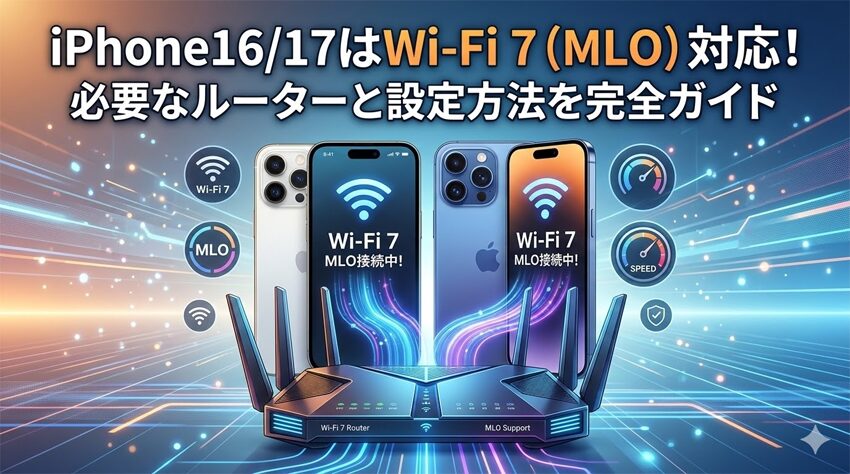
「ついにiPhone 16/17がWi-Fi 7対応!」
でも、iPhoneを買っただけではWi-Fi 7(MLO)の快適さは出ません。
自宅側が旧式だと、結局いつものWi-Fi 6/5でつながって終わりです。
- iPhone 16/17はWi-Fi 7(802.11be)対応(2×2 MIMO)。
- iPhone 16/17はMLO(Multi-Link Operation)もサポート(Appleの仕様表で明記)。
- ただし、iPhone側のWi-Fi 7は最大160MHz幅として記載されており、「Wi-Fi 7=必ず320MHzで爆速」という単純話ではない
Wi-Fi 7(MLO)を家で使うために必要なものは3つ
- Wi-Fi 7対応ルーター(できれば6GHz対応トライバンド)
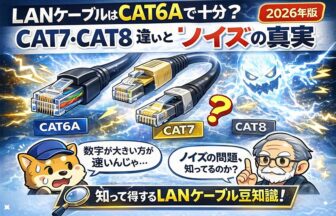
- LANケーブルはCAT6A以上
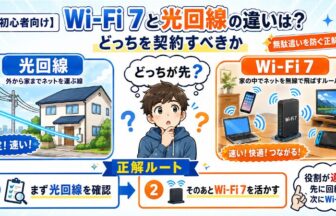
- 大元の光回線(IPv6/IPoE・できれば混雑に強い回線)
- iPhone側の設定は基本「Wi-Fiにつなぐだけ」だが、MLOはルーター側でOFFになってることがあるので注意。

「Wi-Fi 7って、iPhone側でONにするスイッチあるの?」

「基本は対応していれば自動。ただしルーター側のMLOが眠ってることがある。そこを起こすのがこの記事のゴールだ。」
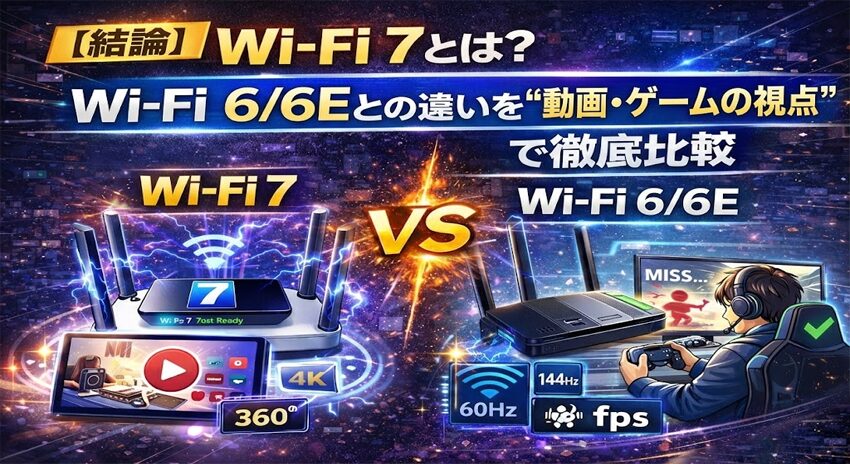
【結論】iPhone 16/17のWi-Fi 7(MLO)対応で何が変わるのか?
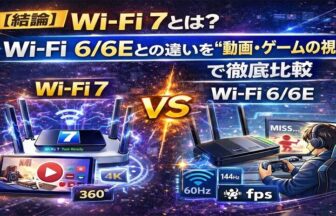
そもそもWi-Fi 7とは?Wi-Fi 6/6Eとの圧倒的な違い
Wi-Fi 7は「IEEE 802.11be」という最新規格で、規格上は最大46Gbps、320MHz幅(6GHzのみ)、4096QAMなどで速さ・混雑耐性・低遅延を底上げします。
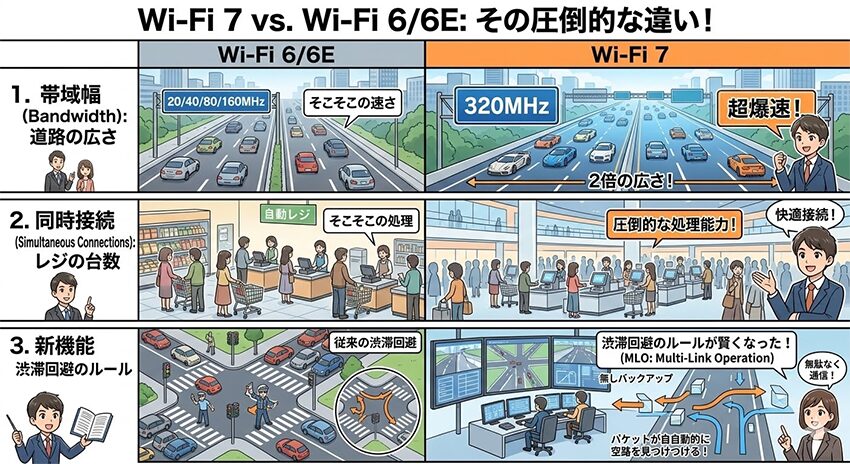
iPhone 16/17はWi-Fi 7対応ですが、Appleの仕様表では最大チャネル幅が160MHzとして記載があります。
なので「320MHzで倍速!」よりも、MLOで途切れにくい/遅延が安定が主戦場になりやすいです。
最大の目玉「MLO(Multi-Link Operation)」の凄さ
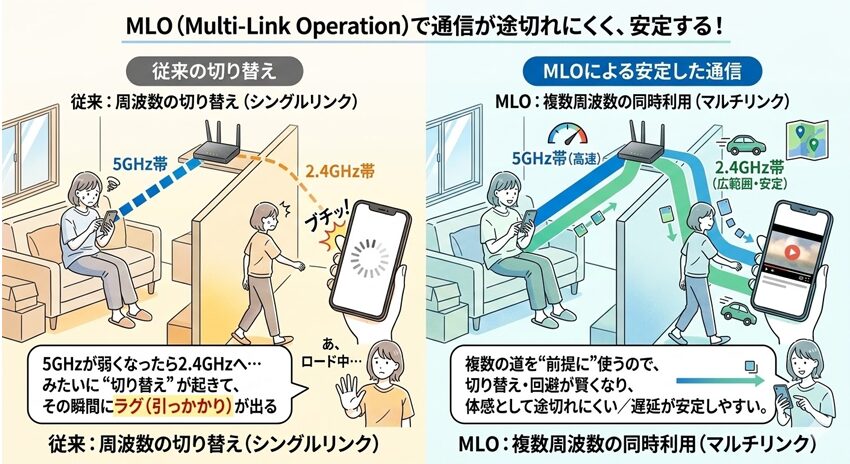
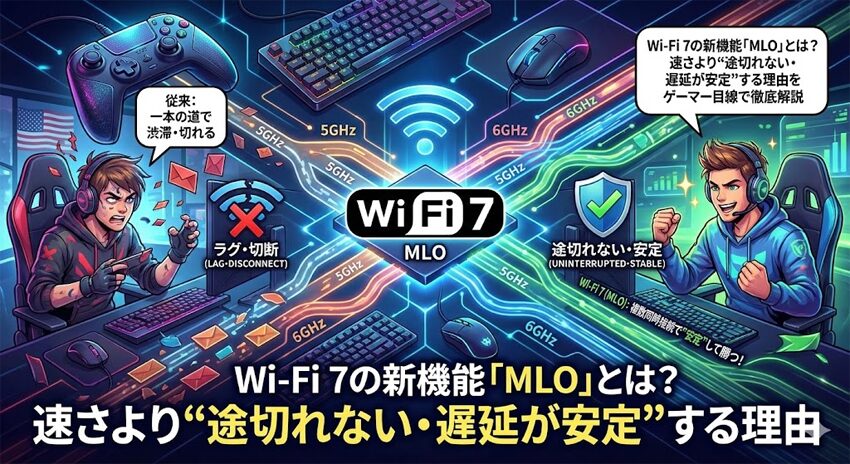
MLOは、Wi-Fiの複数帯域(2.4GHz/5GHz/6GHz)を状況に応じて同時/並行活用して、速度や遅延、安定性を改善する仕組みです。
- 従来:5GHzが弱くなったら2.4GHzへ…みたいに切り替えが起きて、その瞬間にラグ(引っかかり)が出る
- MLO:複数の道を前提に使うので、切り替え・回避が賢くなり、体感として途切れにくい/遅延が安定しやすい。
「iPhoneのWi-Fi 7は理論値の爆速より、混雑に強い安定で効く。家族利用やゲームで差が出るぞ。」
具体的にどんなシーンで恩恵を感じる?
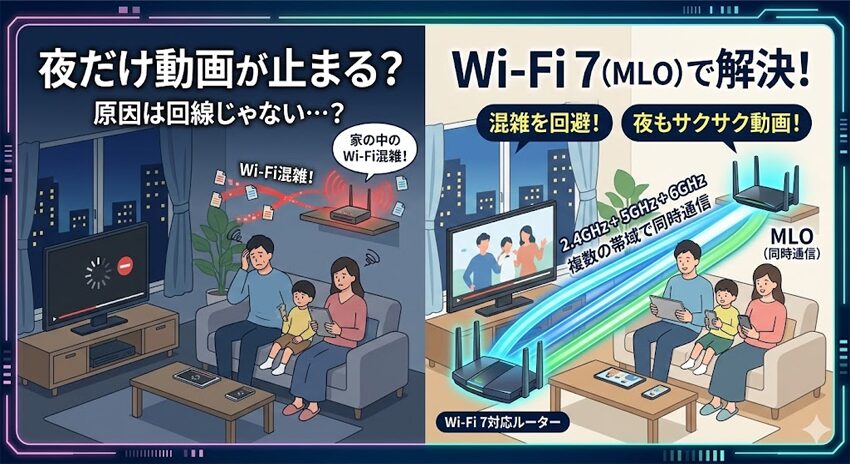
- 夜だけYouTubeの画質が落ちる:家族が同時接続しても渋滞回避が効きやすい
- 子供がゲームするとネット遅い:アップデートやDLが走っても、動画・会議が巻き添えになりにくい
- 家族全員で4K動画:リビングのNetflixがくるくるしにくい
- iOSアップデート/原神など大容量DL:無線区間が詰まりにくい(※回線が遅いと意味が薄い)
iPhone 16/17でWi-Fi 7(MLO)を使うために「絶対に必要な3つのもの」
ここが最重要パートです。足りないもの=あなたのボトルネックです。
① Wi-Fi 7対応ルーター(買い替え必須)
iPhone 16/17がWi-Fi 7対応でも、家のルーターがWi-Fi 6/5なら、当然そこで頭打ちです。
iPhone 16/17はWi-Fi 7(802.11be)対応なので、親機もWi-Fi 7が必要。
- さらにMLOをちゃんと使いたいなら
- 6GHz対応(トライバンド)のWi-Fi 7ルーターが分かりやすい正解です(6GHzがないWi-Fi 7ルーターも存在するため)。
「Wi-Fi 7ルーターなら何でもMLOできる?」
“対応でもMLOがOFFだったり、6GHzなしだったりする。買う前と設定で差がつくぞ。」

② 「CAT6A」以上のLANケーブル(見落としがち!)
ONU(モデム)⇄ ルーターのケーブルが古いと、そこが蛇口になります。
目安としてはCAT6A以上にしておけば、2.5G/10Gポートの邪魔になりにくいです。

③ 高速で安定したインターネット回線(最重要・収益化ポイント)
ここ、超大事です。
Wi-Fi 7(MLO)で無線区間が強くなっても、回線が遅ければ出口が詰まります。
- マンションの配線がVDSL寄り
- 夜(21〜24時)だけ極端に遅い(プロバイダ混雑)
- IPv6(IPoE)未対応で混むルートを通っている
この状態だと、iPhone 16/17+高いWi-Fi 7ルーターでも「結局遅い…」になりがち。
「せっかく高いiPhone買ったのに、回線がボトルネックが一番もったいない。」
「それ、めっちゃ心当たりある…」
↓乗り換えを検討する方へ↓
⇒【2026年最新】キャッシュバック額で選ぶ!光回線乗り換えキャンペーン最強ランキング
↓ゲーマーの方へ↓
【比較表】まずはここをチェック(3つの必須アイテム)
| チェック項目 | 合格ライン | 足りないと起きること | 今すぐの対策 |
| Wi-Fi 7ルーター | Wi-Fi 7(802.11be)対応 できれば6GHz対応+MLO | iPhoneがWi-Fi 6/5接続になり体感が薄い | Wi-Fi 7(トライバンド)へ更新 MLOをONにする |
| LANケーブル | CAT6A以上(推奨) | 有線区間で頭打ち(2.5G/10Gが生きない) | ONU⇄ルーターだけでも交換 |
| 光回線(回線品質) | IPv6(IPoE)で安定 夜の混雑に強い回線 | 夜だけ遅い/動画が止まる ルーター更新しても限界 | 回線・プロバイダ見直し 必要なら10Gも検討 |
失敗しない!iPhone 16/17向けWi-Fi 7ルーターの選び方とおすすめ
ルーター選び基準1:ストリーム数(アンテナ数)は「家族の同時接続数」で決める
パッケージの「2×2」「4×4」みたいな数字は、ざっくり同時処理の強さ(レジの台数)。
- 1〜2人中心:2×2でも成立しやすい
- 家族3人以上+動画/ゲーム/在宅:4×4以上が安心
「ルーター 買い替え 何年?」で悩む人ほど、ここをケチって失敗しがちです。
ルーター選び基準2:MLOの対応状況(どの帯域を束ねられるか)
MLOは端末・ルーター両方の対応が前提。Appleの仕様表ではiPhone 16/17はMLO対応とされています。
ただしルーター側は製品により
- 2.4/5/6すべてでMLO
- 5/6中心のMLO
- MLOはあるが初期OFF
など差が出ます。
ルーター選び基準3:有線ポート(WAN/LAN)は2.5G以上が最低ライン
Wi-Fi 7でも、背面ポートが1Gbpsだと出口が詰まります。
- 将来10ギガ回線にする可能性がある → 10Gポート搭載が理想
- いま1ギガでも家族同時利用が多い → 2.5Gでも余裕になることが多い
【比較表】iPhone16/17向け Wi-Fi 7ルーター「3タイプ」ざっくり比較
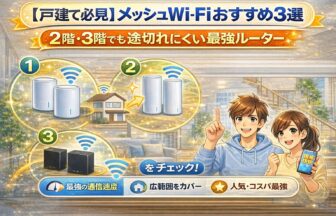
| タイプ | コスパ重視(Wi-Fi 7) | 本命(トライバンドWi-Fi 7) | 広い家向け(メッシュWi-Fi 7) |
| 向いてる人 | マンション/狭め まずWi-Fi 7を体験 | iPhone16/17の体感を狙う 家族同時利用 | 2階 Wi-Fi 届かない 戸建て/壁多め |
| 強み | 価格が抑えめ | 6GHz+MLOで安定しやすい | 家全体を面でカバー |
| 注意点 | 6GHzなしだとMLOの旨みが小さめ | 設置場所が重要(家の中心推奨) | 台数分コスト増/設定の手間 |
| 迷った時の結論 | iPhone16/17でMLO体感を狙うなら「トライバンドWi-Fi 7」→広い家なら「メッシュ」 | ||
iPhone 16/17のWi-Fi 7(MLO)接続・設定方法と確認手順
ルーター側の事前準備(ここが9割)
メーカーで文言が違いますが、やることは同じです。
- ファームウェア更新(Wi-Fi 7/MLOは改善が入りやすい)
- 無線設定で 6GHz帯を有効化(トライバンド機の場合)
- 無線設定で MLOを有効化(ON/OFF項目を探す)
- 必要なら MLO専用SSIDを作る(「MLO」「6G」など)
- セキュリティが原因でつながらない時は、WPA3/WPA2-WPA3混在などルーター推奨に合わせる
「MLOって、どこにあるの…見つからん」
「Wi-Fi 7設定/MLO/Multi-Link/スマートコネクトあたりの言葉を探せ。メーカーで呼び名が違う。」
iPhone側での接続手順(基本は普通のWi-Fi接続)
iPhoneのWi-Fi接続は通常通りです。Apple公式の手順も「設定→Wi-Fi→ネットワーク選択」が基本。
- 設定 → Wi-Fi → MLO用SSID(または6GHz側SSID)を選ぶ
- パスワードを入れて接続
- つながらない時は一度「このネットワーク設定を削除」→再接続
「本当にWi-Fi 7(MLO)で繋がっている?」確認する方法
ここは落とし穴です。
iPhoneのステータスバーは基本シンプルで、Androidのように「7」などの規格表示が出ないことが多いです。
なので、確認はルーター側が確実です。
- ルーターの管理アプリ/管理画面で「接続端末一覧」を開く
- iPhoneの接続が 6GHz になっているか、または 802.11be(Wi-Fi 7) 表記があるかを見る
- 補助的にやると良いこと:
- ・スピードテストで「旧スマホ」と比較(同じ場所・同じ時間帯)
・家族が使っている時間帯に、動画のくるくるが減るか体感チェック
Wi-Fi 7に繋がらない・遅い場合のトラブルシューティング
iOSのバージョンは最新か?
Wi-Fiまわりの不具合修正はOSアップデートで入ることがあります。まずは最新iOSに。
6GHzが使えない(地域/規制の注意)
国や地域のルールで6GHzの扱いが違います。Appleの仕様ページでも、地域により6GHzの扱いが異なる注意があります(例:中国本土ではWi-Fi 7は対応だが6GHzは使えない等)。
日本の家庭利用では基本OKですが、海外渡航や輸入機などは要注意。
2.4GHzしか使えない機器(スマート家電)と混ざって変になる
スマート家電は2.4GHz限定が多く、同一SSID運用で相性が出ることがあります。
- 対策:
- ・2.4GHz専用SSIDを分ける
・MLO/6GHzはiPhone/PC用に分ける
これで「スマート家電は安定」「iPhoneは快適」を両立しやすいです。
夜間だけ極端に遅い場合は回線側がボトルネック
iPhoneやルーターのせいではなく、回線(プロバイダ混雑)が詰まっている可能性。
よくある質問(Q&A)
- Q:iPhone 15以前でWi-Fi 7ルーターを買っても意味ない?
- A:意味はあります。 ルーター自体の処理能力が上がるので、Wi-Fi 6としても混雑に強くなり、家族同時視聴のくるくるが減ることは多いです。
ただし、iPhone側がWi-Fi 7/MLOに非対応なら、MLOの恩恵はフルでは受けられません。
- Q:iPhone 17なら全部Wi-Fi 7?
- A:iPhone 17(標準)とiPhone 17 Pro系はWi-Fi 7対応の記載があります。
一方で、派生モデル(例:iPhone 17e)はWi-Fi 6表記のモデルもあるため、買う前に仕様確認が安全です。
- Q:賃貸マンションでもWi-Fi 7(MLO)の恩恵はある?
- A:あります。特にマンションは近隣Wi-Fiが多くて混みがちなので、MLOなどの混雑に強い方向が効きやすいです。
ただし、建物側がVDSLなどで回線が遅い場合は、ルーター以前に回線が詰まります。
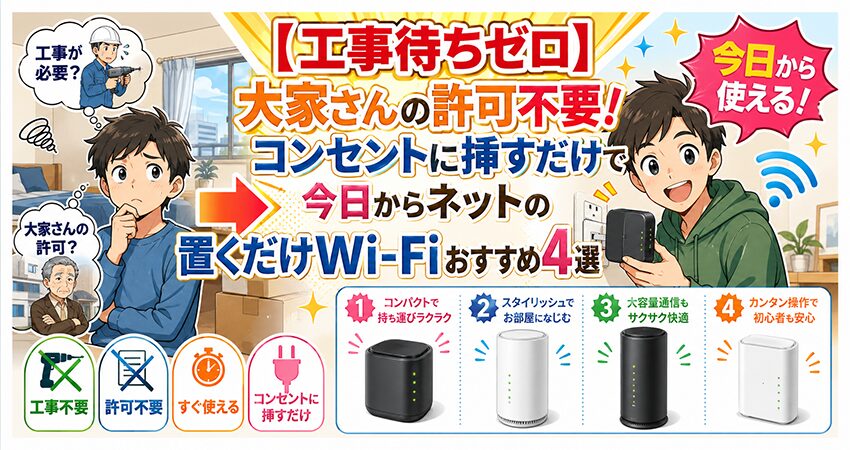
- Q:工事不要のホームルーター(置くだけWi-Fi)でWi-Fi 7はある?
- A:ホームルーター側の世代は更新スピードが端末/ルーターより遅い傾向です。
「工事不要で今日からネット」を優先するなら、まずは置くだけ系で生活を回しつつ、将来的に光回線+Wi-Fi 7ルーターへ、という二段構えが失敗しにくいです。
⇒【工事待ちゼロ】大家さんの許可不要!コンセントに挿すだけで“今日からネット”の置くだけWi-Fiおすすめ4選
まとめ:iPhone 16/17のポテンシャルを最大限に引き出そう!
- iPhone 16/17はWi-Fi 7対応、さらにMLOもサポート。
- ただし「買っただけ」ではダメ。Wi-Fi 7ルーター+設定(MLO ON)+回線が揃って初めて体感が出る
- 最後に差をつけるのは、実は光回線(夜間混雑に強いか)
「高いiPhoneの性能を家の回線で殺すのが一番もったいない。ここで環境を揃えれば、毎日得する。」
「よし…ルーターだけじゃなく回線も見直す!」
➡️ 乗り換えで得したい人へ:【2026年最新】キャッシュバック額で選ぶ!光回線乗り換えキャンペーン最強ランキング
➡️ ゲームの遅延を詰めたい人へ:オンラインゲーム向け光回線おすすめ5選

元家電量販店店長。在職中は1万人以上のお客様のネット環境相談に対応。「専門用語が難しすぎる」「結局どれが安いの?」という声を現場で聞き続けてきました。 店頭ではノルマがあって言えなかった「本当にコスパの良い回線」や「無駄なオプションの断捨離術」を忖度なしで発信中。あなたのライフスタイルに最適な正解を一緒に見つけましょう。「第二種電気工事士」取得。