新しいルーターを買ってつないだのに、逆にゲームがラグくなった。
PS5でNATタイプ3っぽい挙動になった、Switchのマッチングが不安定になった、Steamの対戦で急に切れる。
そんなときは、回線速度そのものより先に二重ルーター(二重NAT)を疑ってください。
二重ルーターは、プロバイダや光回線側の機器と自分で買ったルーターの両方が、ネットの交通整理をしてしまっている状態です。
Googleは、二重NATは多くの人にとってWi-Fi速度へ大きな影響が出るとは限らない一方、オンラインゲーム・ポート転送・UPnPでは問題になりやすいと案内しています。
NETGEARも、二重NATはオンラインゲーム、VPN、ポート開放などで不具合の原因になりやすいと説明しています。
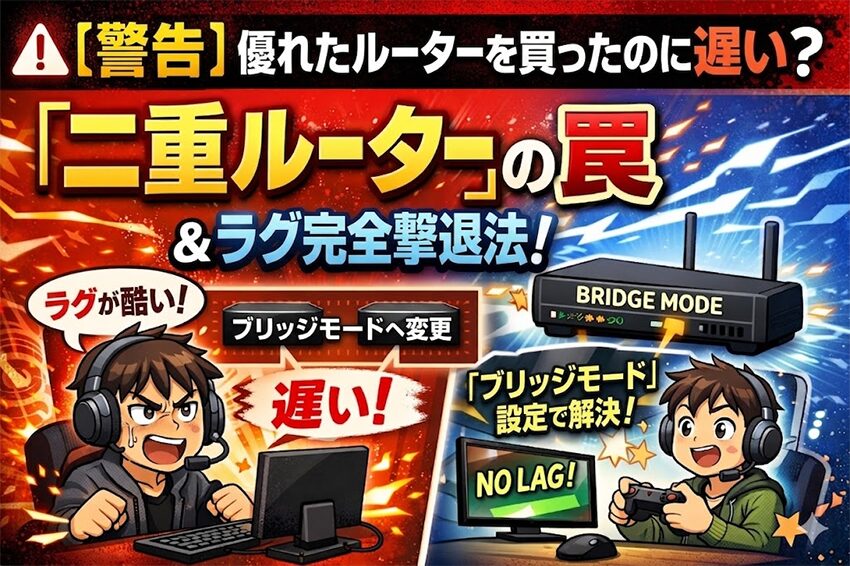
結論から言うと、まず試すべきは買ったルーターをブリッジモード(APモード)にすることです。
ただし、ここで終わりではありません。
ブリッジモードにしてもラグいままなら、上流機器か回線そのものがボトルネックです。
この記事では、そこまで含めて「どこが悪いのか」を切り分けます。
なお、設定を直してもゴールデンタイムのラグが消えないなら、あとで紹介する オンラインゲーム向け光回線おすすめ5選 も確認して、回線の土台から見直してください。
【結論】新しいルーターでラグが悪化?それ「二重ルーター」の罠です
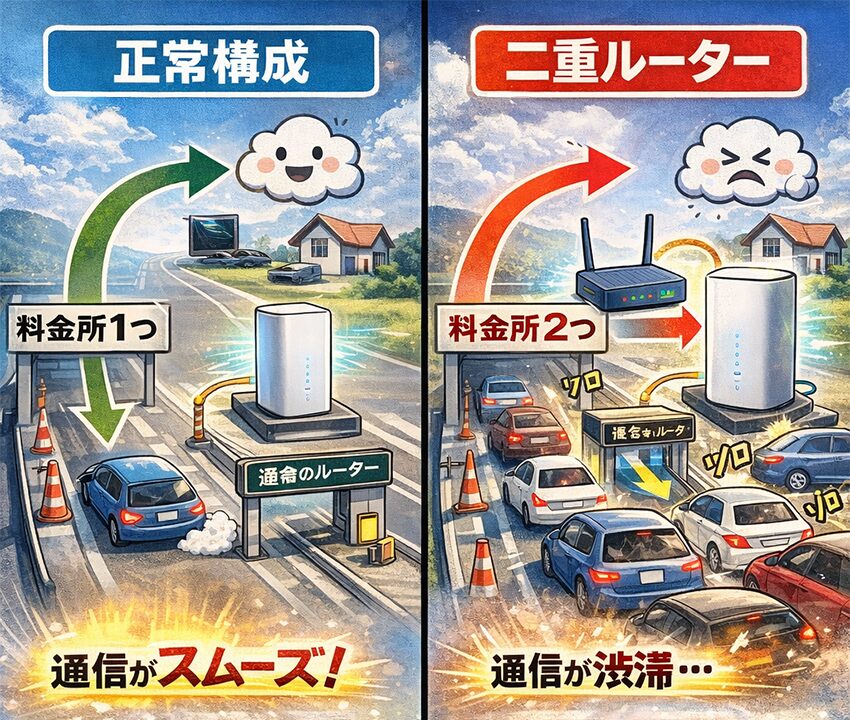
新しいルーターを追加した直後から、Pingが不安定になった、対戦に入りにくくなった、NATタイプが悪化したなら、かなりの確率で構成ミスです。
バッファローも、上位機器にルーター機能がある場合は、下流のWi-Fiルーターをブリッジ/APモードで使うよう案内しています。
つまり、ONU一体型ホームゲートウェイやプロバイダ支給ルーターがすでに交通整理をしているなら、自前ルーターまでルーターモードにすると二重化しやすい、ということです。

「高いルーターを買ったのに、前より対戦しにくいのは何で…?」

「その失敗、かなり多い。ルーターの性能不足じゃなく、つなぎ方のミスでラグを増やしてることがある。」
自分が二重ルーターか見分ける「3つのチェック方法」
まずは、次の3つを見てください。
1つ目は、上流機器の確認
NTT系ホームゲートウェイ、ONU一体型ルーター、プロバイダ支給ルーターがあるなら、すでにルーター機能が動いている可能性があります。そういう構成では、下流の自前ルーターはAPモード前提になるケースが多いです。
2つ目は、自前ルーターのWAN側IP
Ubiquitiは、ルーターのWAN側が公開IPではなくプライベートIPになっている場合、上流側で別の機器がNATしている可能性が高いと説明しています。自前ルーターの管理画面でWAN側が 192.168.x.x、10.x.x.x、172.16〜31.x.x のようなアドレスなら、二重NATを疑う材料になります。
3つ目は、ゲーム機やPC側の診断
Switchは接続テストでNATタイプを確認できますし、PS Remote PlayでもNATタイプを確認できます。Windowsなら tracert 8.8.8.8 を使って、先頭付近にプライベートIPが何段も出るかを見る方法も有効です。
「NATタイプ3(ストリクト)」になったら赤信号
PlayStation公式は、NATタイプ3の場合は他の機器と通信できず、リモートプレイできない場合があると案内しています。
これはRemote Playの話ですが、ゲーマー視点では「外向きの通信が詰まりやすい環境」という意味で重要です。
マッチング、ボイスチャット、P2P系の部屋立てなどで不利になりやすいです。
Nintendoも、Switch向けにNAT関連のトラブルシューティングを用意しています。
つまり、ゲーム側の不調を単なる「回線速度不足」と決めつけず、ルーター構成のミスを疑う価値があります。
ゲーマーにとって二重ルーターが「致命傷」になる技術的理由
二重ルーターが厄介なのは、単純に「速度が少し落ちる」だけではないからです。
NETGEARは、二重NATになるとネットワークが二つの私設網に分かれ、オンラインゲーム、VPN、ポート転送、SSL通信などで問題が出やすいと説明しています。
Googleも、オンラインゲームやUPnPでは問題になると案内しています。
つまり、ゲーマーにとってのダメージは、下りMbpsより接続品質の悪化として出やすいです。
パケットの「NAT変換」が二重になり、ゲーム向きではなくなる
二重NATでは、通信が一度で済むはずの変換を、上流機器と下流ルーターの両方で通ることになります。
ここで誤解しないでほしいのは、必ずしも生のWi-Fi速度が大幅に落ちるわけではないことです。
Googleも「多くの人にとってWi-Fi性能には大きな影響がない」と案内しています。
ですが、オンラインゲーム、ポート開放、UPnPのように接続の見通しが重要な用途では、一気に不利になります。
つまり、FPSや格ゲーのプレイヤーが体感するのは、「速度が遅い」より「対戦開始前でコケる」「ボイチャが不安定」「部屋に入りづらい」「たまに急に切れる」といった症状です。
ここを見誤ると、「もっと高いルーターを買えば解決する」と遠回りしがちです。
IP帯やネットワークの二重化で、宅内の挙動も不安定になりやすい
二重ルーターでは、上流と下流で別のネットワークができやすく、宅内機器同士の見通しも悪くなります。
Googleは、二台のルーターがあると別々のプライベートネットワークになり、機器同士の通信がうまくいかない場合があると説明しています。
厳密には、毎回IPアドレス競合が起きるわけではありません。
ただし、2台ともDHCPやNATを持ったまま動く構成は、それだけでトラブルが増えます。
ゲーム専用機器、PC、スマホ、ボイスチャット機器が混在する環境では、シンプルにルーター役を1台に絞るほうが安定しやすいです。
1分でラグ解消!「ブリッジモード(APモード)」の正しい設定手順
まずやるべきことはシンプルです。
自分で買ったルーター側をブリッジ/APモードに切り替えること。
Googleは、ISP提供のモデム/ルーター一体機がある場合、上流をブリッジにするか、下流をブリッジにすることでDouble NATを解消できると案内しています。
まずは失敗が少ない「下流ルーターをAP化」から試すのが現実的です。
ルーターモード vs ブリッジ(AP)モードの違い
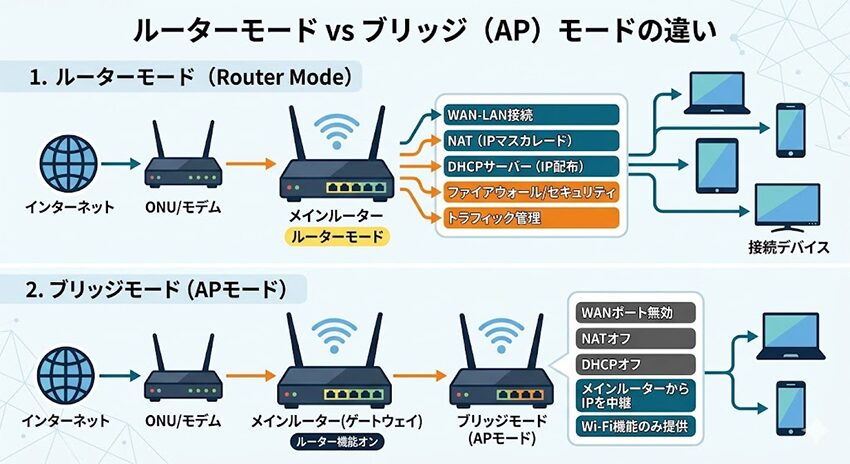
| 項目 | ルーターモード | ブリッジ(AP)モード |
| ルーティング機能 | 使う | 使わない |
| NAT変換 | あり | なし |
| DHCP機能 | あり | なし |
| ポート開放・UPnPの主担当 | このルーター | 上流機器 |
| QoS・帯域制御 | 使える | 機種によっては使えない 意味が薄くなる |
| 向いている構成 | ONU直結、または上流ルーターを無効化した構成 | 上流にホームゲートウェイやルーター機能付き機器がある構成 |
上の表のとおり、上流にルーター機能があるなら、下流をAPモードにするのが基本です。
バッファローは、APモードではDHCP、アドレス変換、パケットフィルタなどの機能が使えないと案内しており、つまり「下流をWi-Fiの電波飛ばし役にする」考え方です。
ルーター背面のスイッチを切り替えるだけ(主要メーカー別)
- バッファロー
- バッファロー公式では、上位機器にルーター機能がある場合、Wi-Fiルーターをブリッジ/APモードで動作させると案内しています。機種によっては AUTO/MANUAL → MANUAL にしてから ROUTER/AP/WB の AP へ切り替えます。
- Aterm
- Atermは、背面の RT/BR/CNV または RT/BR/MA スイッチで切り替える機種が多く、BR側がブリッジモードです。NEC公式も、ルータ機能を停止してブリッジモードで使う場合はBR側と案内しています。
- TP-Link
- TP-Linkは、機種によって管理画面やアプリの動作モードから Access Point Mode に変更します。公式FAQでも、APモードに変更すると親機からIPアドレスを取得するため、以前の管理画面アドレスでは入れなくなる場合があると案内しています。
「設定は意外とすぐ終わりそう!」
「そう。難しく見えるけど、やることはルーター役を1台に戻すだけだ。」
【注意】ブリッジモードにすると「使えなくなる機能」
ここは本当に大事です。
ブリッジ/APモードにすると、買ったルーターは高性能なWi-Fiアクセスポイントとしては使えても、NAT、DHCP、パケットフィルタ、機種によってはQoS系の一部は使えなくなるか、意味が薄くなります。
バッファローはAPモードでDHCP、アドレス変換、パケットフィルタが使えないと案内しています。
Googleも、ブリッジモードでは一部の高度な機能やセキュリティ機能が無効化されると説明しています。
つまり、ブリッジモードは二重ルーター解消には有効ですが、「せっかく買った高性能ルーターの頭脳をフル活用している状態」ではないということです。
ここを理解していないと、「高いルーターを買ったのに変わらない」と感じやすくなります。
【プロの警告】ブリッジモードにしてもラグい…最悪のケースと根本解決策
ここからが本題です。
二重ルーターを解消してもラグいなら、今度は上流機器の性能か、回線自体の品質を疑います。
大元の「無料レンタルルーター」のCPUがボトルネックになっている
Googleは、Double NATの根本解決として、ISPのモデム/ルーター一体機をブリッジモードにして、自前ルーターを唯一のNAT実行機にする方法を案内しています。
つまり、本来は上流をブリッジ化し、自前ルーターにルーティングを任せるほうが、ルーターの性能を回収しやすいです。
逆に言うと、買ったルーターをAPモードにした時点で、交通整理の主役は上流のホームゲートウェイになります。
もしその機器が古い、混雑に弱い、Bufferbloatを起こしやすいなら、Wi-Fiの電波が強くなっても、ゲームの快適さはあまり変わらないことがあります。
ここが「ブリッジモードにすれば全部解決」とは言い切れない理由です。
ルーターではなく「回線そのもの」が限界なケースもある
夜だけラグい、弾抜けする、ジッターが暴れる。
この症状は、ルーター設定だけでは片付かないことがあります。
hi-ho with gamesは、ゲーム専用帯域を強みとしており、公式サイトでも31日間月額料金無料と契約中ずっと月額550円割引が案内されています。
ブリッジモードで二重ルーターを解消しても、Pingが二桁から落ちない、ゴールデンタイムだけ不安定という人は、設定より回線側を見直す段階です。
なお、キャンペーンは変わりやすいので、申し込み前に必ず公式の最新情報を確認してください。
この段階まで来た人は、設定で粘るより、回線そのものの候補を見比べるほうが早いです。
まずは オンラインゲーム向け光回線おすすめ5選 を見て、自分のプレイスタイルに近い候補を確認してください。
乗り換え特典や違約金補填まで含めて見たいなら、光回線乗り換えキャンペーン最強ランキング も一緒に見ると判断しやすいです。
これから買い替える人へ。二重ルーターを回避する「Wi-Fi 7」の選び方
「じゃあ、次はどんなルーターを買えばいいの?」
答えは、ルーター単体の価格や最大速度だけで選ばないことです。
大事なのは、そのルーターがルーター役をちゃんと担当できる構成にできるかです。
大元をブリッジ化して、高性能ルーターに処理を任せるのが本命
最もパフォーマンスを引き出しやすいのは、上流機器をブリッジ化し、自前ルーターが公開IPを受ける構成です。
Googleも、ISP提供の一体型機器ならISP側ルーターをブリッジモードにするのが根本解決だと案内しています。
Ubiquitiも、WAN側がプライベートIPなら、上流でNATしている証拠としてブリッジ化を案内しています。
もちろん、すべてのホームゲートウェイで自由に切り替えられるわけではありません。
回線会社や機器仕様によって制限はあります。だから実践の順番は、自前ルーターをAP化 → 改善が弱いなら上流機器の設定を確認 → それでもダメなら回線見直しが失敗しにくいです。
日本市場では「BE9300クラス」がひとつの目安
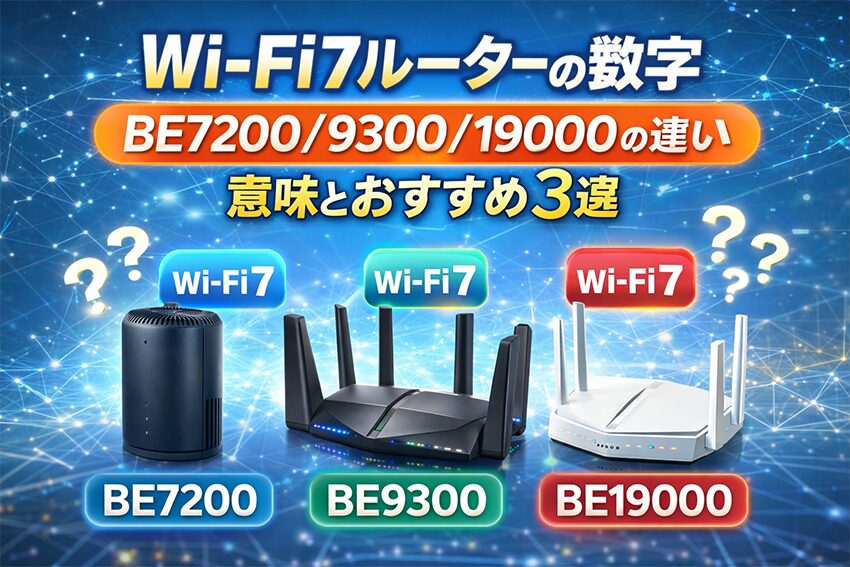
Wi-Fi 7ルーターを選ぶときは、「Wi-Fi 7だから何でもいい」ではなく、少なくともBE9300クラスをひとつの目安にすると後悔しにくいです。
TP-Link日本では、Archer BE550 が BE9300 トライバンドWi-Fi 7ルーター、Archer GE550 が BE9300 トライバンドWi-Fi 7ゲーミングルーター として掲載されています。
BE550は2.5Gポート×5、MLO対応、最大9328Mbps、GE550は最大9220Mbps、デュアル5Gbpsポート、ゲームブースト機能が特徴です。
ただし、ここでも大前提は変わりません。
上流機器がルーター役のままなら、高性能ルーターの真価は出し切れません。
だから、Wi-Fi 7ルーターを買う前に、まずは構成を正しくすること。
ルーター選びだけ先行すると、また同じ失敗を繰り返しやすいです。
なお、工事不可の物件や一時利用が前提で、構成をいじるより回線手段を変えたほうが早いなら、ゲーマー向けホームルーターおすすめランキング も確認してください
よくある勘違い!二重ルーターと「メッシュWi-Fi」は全く別物
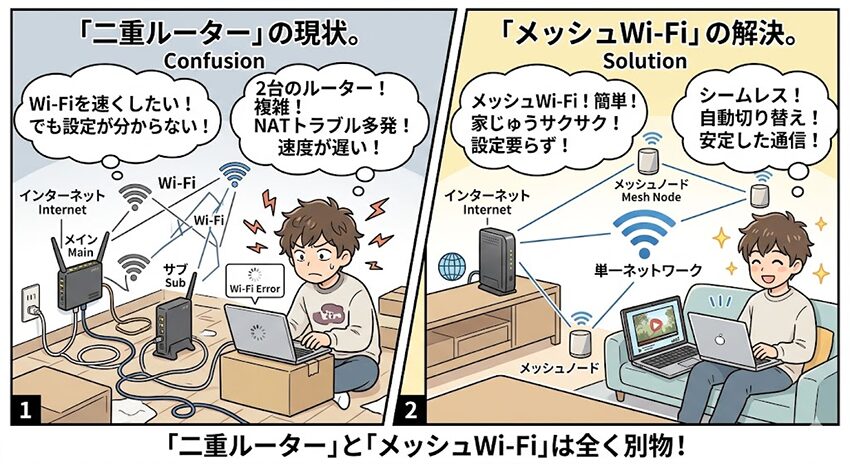
「メッシュを足したら、それも二重ルーターでしょ?」
これは半分正解で、半分間違いです。
問題なのはメッシュという方式ではなく、既存ルーター配下にメッシュ親機をルーターモードで置くことです。
TP-Linkは、既存ルーターにDecoを追加する場合、Access Point Mode で接続する案内を出しており、APモードでは複数のDecoを既存ルーター配下に追加できます。
つまり、親玉のルーターが1台、メッシュ機器はAPとしてぶら下がる構成なら、二重NATとは別物です。
「メッシュが悪いんじゃない。誰がルーター役かが曖昧なのが悪い。」
「じゃあ、親分は1台だけって覚えればいいんだね。」
よくある質問
- マンションの備え付けLANポートにルーターをつないだら遅いです。これも二重ルーターですか?
- かなり怪しいです。
建物側の共用設備にルーター機能があり、自室でさらにルーターモードの機器を足すと、二重化しやすくなります。まずは自前ルーターをAPモードにしてください。それでも遅いなら、建物設備側が混雑している可能性があります。賃貸で工事が難しい場合は、工事待ちゼロの置くだけWi-Fiおすすめ4選 や ゲーマー向けホームルーターおすすめランキング を見て、別回線の確保も検討すると切り分けやすいです。
- ブリッジモードにしたら、ルーターの管理画面に入れなくなりました
- よくある挙動です。
TP-Link公式でも、APモードにすると親機からIPアドレスを取得するため、以前の管理画面アドレスでは入れなくなる場合があると案内しています。メーカーアプリや検索ツールを使うか、一時的にルーターモードへ戻して確認してください。
- IPv6(v6プラス等)の環境でも二重ルーターになりますか?
- なります。
本質は「IPv4かIPv6か」ではなく、上流と下流の両方がルーター役をしているかどうかです。IPv6対応かどうかより先に、誰がNAT・DHCP・ルーティングを担当しているかを確認してください。
まとめ:ルーターの交通整理をして、一桁Pingを狙える土台を作ろう
新しいルーターを買ったのにゲームが遅くなったとき、最初に疑うべきは回線速度不足ではなく二重ルーターです。
上流にルーター機能があるなら、下流はブリッジ/APモード。
これが基本です。バッファロー、Aterm、TP-Linkの公式案内を見ても、考え方は共通しています。
ただし、ブリッジモードにしてもラグが消えないなら、今度は上流機器か回線自体がボトルネックです。
FPSや格ゲーで、夜だけラグい、弾抜けする、ジッターが暴れるなら、設定だけで粘らないこと。
その段階なら、オンラインゲーム向け光回線おすすめ5選 で土台から見直すのが近道ですし、乗り換え特典まで含めて比較するなら 光回線乗り換えキャンペーン最強ランキング も役立ちます。
ブリッジモードにしても、夜のラグ・弾抜け・ジッターが残るなら、設定ではなく回線側が限界かもしれません。
本気でゲーム環境を立て直したい方は、まずこちらを確認してください。
違約金やキャッシュバック込みで乗り換え候補を見たい方はこちらです。

元家電量販店店長。在職中は1万人以上のお客様のネット環境相談に対応。「専門用語が難しすぎる」「結局どれが安いの?」という声を現場で聞き続けてきました。 店頭ではノルマがあって言えなかった「本当にコスパの良い回線」や「無駄なオプションの断捨離術」を忖度なしで発信中。あなたのライフスタイルに最適な正解を一緒に見つけましょう。「第二種電気工事士」取得。