Zoom会議中に「声がロボットみたいです」「途切れて聞こえません」と言われると、かなり焦ります。
しかも厄介なのは、Webサイトは普通に開けるのに、会議だけ崩れることです。
ここで最初に押さえてほしいのは、Zoomの不調は下りの速さより、上りの安定性で決まること。
Zoom公式の帯域要件でも、音声通話は 60〜100kbps、1対1の1080pビデオ通話は 上り3.8Mbps / 下り3.0Mbps、グループ1080pでも 上り3.8Mbps / 下り3.0Mbps が目安です。
つまり、相手の映像を見る「下り」より、自分の声や映像を送る「上り」が崩れると、会議の印象が一気に悪くなります。
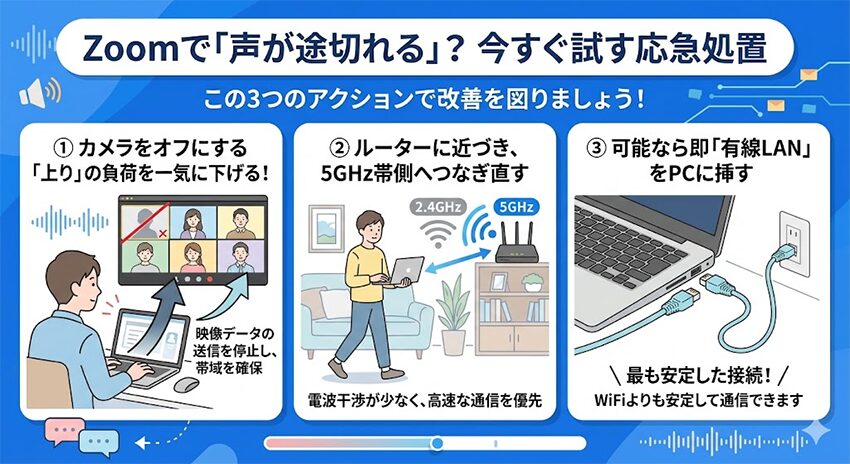
結論から言うと、今すぐやるべき応急処置は カメラをオフにすること と 有線LANに切り替えること です。
これで改善しないなら、原因はかなりの確率で 古いルーターの処理限界 か マンション回線や宅内環境のボトルネック です。
自宅の仕事部屋だけをすぐ安定させたいなら、工事不要のホームルーターという選択肢はかなり現実的ですし、家全体の通信基盤から見直すなら光回線の乗り換えまで視野に入れたほうが早いです。
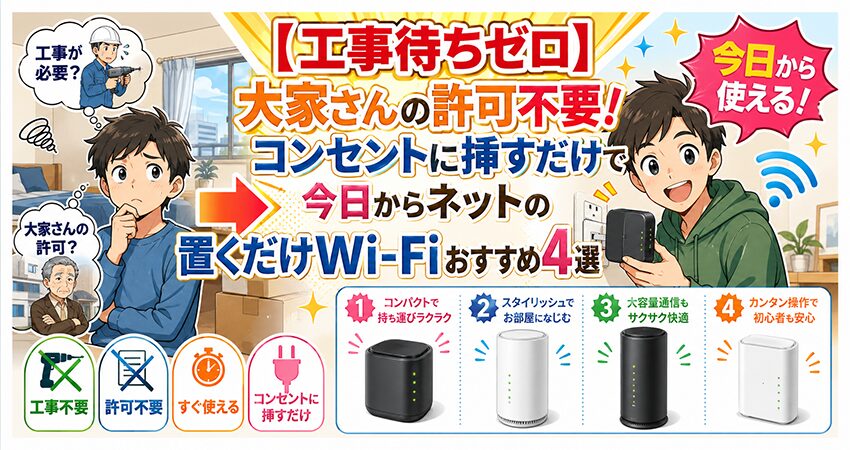
工事なしで今日から改善候補を見たい方は 【工事待ちゼロ】大家さんの許可不要!コンセントに挿すだけで“今日からネット”の置くだけWi-Fiおすすめ4選
家の回線ごと見直したい方は キャッシュバック額で選ぶ!光回線乗り換えキャンペーン最強ランキングを途中でも確認してください。
【結論】会議中に「声が途切れる」と言われたら今すぐ試す応急処置
まず最初にやることは、設定や契約の見直しではありません。
その場で会議を落とさないこと です。ここで1分以内にできる対策を入れるだけで、相手のストレスをかなり減らせます。
① カメラをオフにして「上り」の負荷を一気に下げる
Zoomの通信で一番重いのは、音声より映像です。
Zoom公式の帯域要件では、音声通話は 60〜100kbps なのに対し、1対1の1080pビデオ通話は 上り3.8Mbps / 下り3.0Mbps、グループ1080pでも 上り3.8Mbps / 下り3.0Mbps が必要です。
だから、声が途切れているのに映像を出し続けるのはかなり危険です。
まずはカメラを切って音声を守る。これが最優先です。
読者の立場で言い切るなら、ここで迷う必要はありません。
「顔を出したい」より「会話を成立させる」ほうが仕事では重要です。
上司や取引先は、映像が少し寂しいことより、話が聞こえないことに強くストレスを感じます。
② ルーターに近づき、5GHz帯側へつなぎ直す
無線接続のまま会議を続けるなら、次に見るべきは距離と帯域です。
AppleはWi-Fiの推奨設定として、2.4GHz・5GHz・6GHz を適切に使い分けつつ、ルーターの設置や構成を最適化することを案内しています。
一般に 2.4GHz は遠くまで届きやすい一方で混雑や干渉を受けやすく、5GHz は到達距離で不利でも混雑の影響を受けにくいので、仕事中の音声安定性を優先するなら、ルーターに近づいて5GHz側でつなぐ のが現実的です。
ここで大事なのは、「家じゅうどこでも同じ快適さ」は期待しすぎないことです。
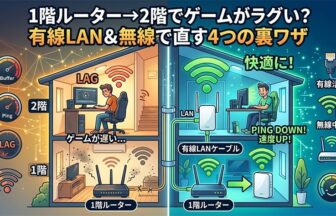
仕事部屋がリビングの親機から遠いなら、それだけで不利です。
応急処置でしのげても、毎回この状態なら根本対策が必要です。
③ 可能なら即「有線LAN」をPCに挿す
無線のゆらぎを一発で切り離したいなら、有線が最強です。
Zoom公式でも 1080pクラスの会議は数Mbps単位の上りが必要ですし、そこに家庭内の干渉や距離減衰が入ると、音声は崩れやすくなります。
その場で有線にできるなら、理屈抜きで有線です。
ただし、ここで引っかかる人も多いはずです。
「ルーターがリビングにある」「仕事部屋までLANを引けない」「家族の生活動線をまたぐ」。
この問題があるなら、応急処置だけでは毎回同じトラブルが起きます。
その場合は後半で触れるように、仕事部屋に自分専用の置くだけWi-Fiを置く 発想が一気に現実的になります。
候補を先に見たいなら 【工事待ちゼロ】大家さんの許可不要!コンセントに挿すだけで“今日からネット”の置くだけWi-Fiおすすめ4選 から入るほうが早いです。
応急処置で直らない!Zoomが「ロボット声」になる3つの根本原因
応急処置をしても直らないなら、問題は「たまたま今日は調子が悪い」ではありません。
家の通信インフラに限界が来ている と見たほうがいいです。
ここを見誤ると、会議のたびに同じ恥をかきます。
原因①:「上り速度」とパケットロスの不安定さ
Zoom会議で自分の声が崩れる最大の原因は、上りの不安定さです。
相手の映像を見るだけなら下り中心でも、あなたの声や映像を送るには上りが必要です。
Zoom公式の帯域要件を見ると、音声通話は軽くても、ビデオ会議や画面共有が絡むと必要帯域は一気に上がります。
これを家の回線が安定して出せないと、相手側では声が欠けたり、機械っぽく聞こえたりしやすくなります。
ここで重要なのは、Speedtestの一瞬の数字を信じすぎないことです。
会議は「一瞬だけ速い」ではなく、30分、1時間と安定して送り続けられるか が勝負です。
だから「下り300Mbps出てるのにZoomはダメ」という現象は普通に起こります。
原因②:家族の動画視聴でルーターが処理落ちしている
回線そのものより先に、ルーターの処理能力 が限界を迎えていることもあります。
家族がリビングでNetflixやYouTubeを見始める、タブレットで動画を流す、スマホでSNSを開く。
これが重なると、古いルーターは多台数接続と帯域制御で一気に苦しくなります。
仕事中に家族の通信が重なると崩れるなら、回線速度だけでなく 親機のCPUや同時接続耐性 を疑うべきです。
在宅勤務特有の「家族利用との衝突」が主な根本原因として置かれていました。
この症状に当てはまるなら、「安い中継機で延命」は遠回りです。
まず見るべき軸は、家の回線自体は使うのか、それとも仕事だけ切り離すのか です。
家全体を強くしたいなら高性能ルーター、仕事部屋だけ守りたいなら自分専用ホームルーター、という分岐で考えたほうが失敗しません。
⇒【工事待ちゼロ】大家さんの許可不要!コンセントに挿すだけで“今日からネット”の置くだけWi-Fiおすすめ4選
原因③:マンションのVDSLや古い回線方式がボトルネック
ここはかなり見落とされます。
NTT公式では、マンションの VDSL方式・LAN方式は 100BASE-TX / 10BASE-T での提供 と明記されています。
つまり、建物内の方式が古ければ、そもそもそこで頭打ちです。
家に「光回線」は来ていても、仕事部屋で体感する品質が弱いのは珍しくありません。
昼休みや夕方に特にZoomが崩れやすいなら、この可能性はかなりあります。
この状態でルーターだけ買い替えても改善幅は限定的です。
根本的に家の回線を見直したいなら、キャッシュバック額で選ぶ!光回線乗り換えキャンペーン最強ランキングから乗り換え候補を確認したほうが早いです。
そこで見るべき軸は、単なる最大速度ではなく、IPv6対応、実効速度、還元条件、工事のしやすさ です。
テレワークの信用を守る!仕事部屋に最適な通信環境の選び方

ここからは改善策です。
大事なのは、「家全体を速くしたい」のか、「自分の仕事だけ絶対に崩したくない」のかを分けて考えることです。
仕事部屋までLANが引けないなら「ホームルーター」という発想は強い
工事不要で、仕事部屋だけを安定させたいなら、ホームルーター はかなり相性がいいです。
置くだけWi-Fi系の比較で見ると、2026年時点では GMOとくとくBBホームWi-Fi、SoftBank Air(NEXT)、FreeMax+5G、おきらくホームWi-Fi が主要候補です。
中でも、GMOとくとくBBホームWi-Fiは最大73,000円還元、SoftBank Air(NEXT)は最短翌月45,000円振込、FreeMax+5Gは15日間全額返金保証と縛りなし が強みです。
つまり、仕事用途で見るなら、「とにかく還元重視」「ソフトバンク系で現金早め」「まず電波確認を優先」といった分け方ができます。
ここで読者がどう選ぶべきかをはっきり言うなら、仕事の信用を守るために今日から安定させたいなら、まず FreeMax+5G のようなお試ししやすい機種から入るのが安全 です。
逆に、最初から還元重視で攻めたいなら GMOとくとくBBホームWi-Fi、ソフトバンク系で現金化の早さが大事なら SoftBank Air(NEXT) がわかりやすいです。
比較を一気に見たいなら コンセントに挿すだけで“今日からネット”の置くだけWi-Fiおすすめ4選を先に開いてください。
テレワーク改善策の考え方
| 改善策 | 向いている人 | 強み | 弱点 |
| カメラOFF+5GHz+有線 | 今この会議をしのぎたい人 | 無料ですぐできる | 根本解決ではない |
| 高性能ルーターに買い替え | 家全体の通信も改善したい人 | 家族利用をまとめて底上げできる | 回線や配線方式の限界は残る |
| 仕事部屋にホームルーター | 自分の会議だけ絶対守りたい人 | 工事不要で自分専用環境を作りやすい | 月額が別で発生する |
| 光回線ごと乗り換え | 家全体の基盤が古い人 | 根本から改善しやすい | 工事や手続きの手間がある |
| 詳細を見る | 置くだけWi-Fiを見る | 乗り換えを見る | ホームルーターを見る |
今すぐ仕事部屋だけ守りたい人はホームルーター、家全体から直したい人は光回線乗り換え です。
どちらも触らずに中途半端な延命だけすると、次の会議でまた同じことが起きます。
大元のルーターを買い替えるなら「Wi-Fi 7」で帯域を制圧せよ
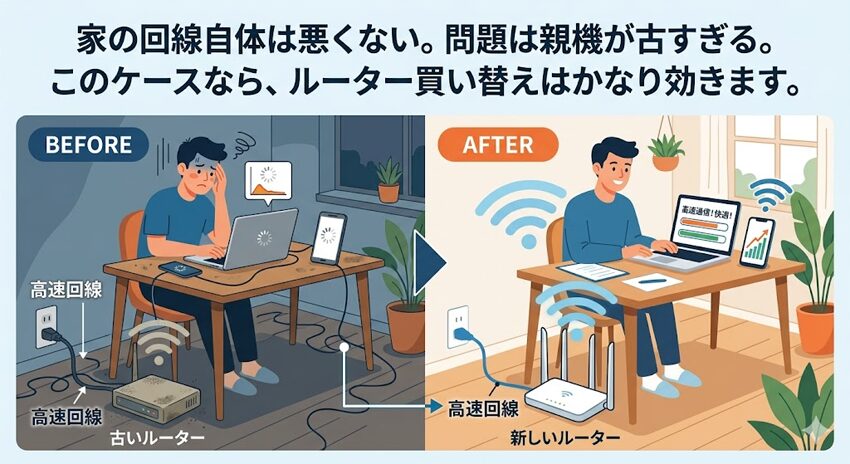
家の回線自体は悪くない。問題は親機が古すぎる。
このケースなら、ルーター買い替えはかなり効きます。
仕事と家族の通信を両立するには、安いルーターでは足りない
ここでケチると、また同じことが起きます。
ルーターは「Wi-Fiが飛べばいい」ではありません。
家族の動画視聴、スマホ、PC、テレビ、会議、アップロードを同時に捌くには、CPU性能とストリーム数の余裕 が重要です。
安い機種を入れても、結局また家族との帯域の奪い合いで苦しくなります。
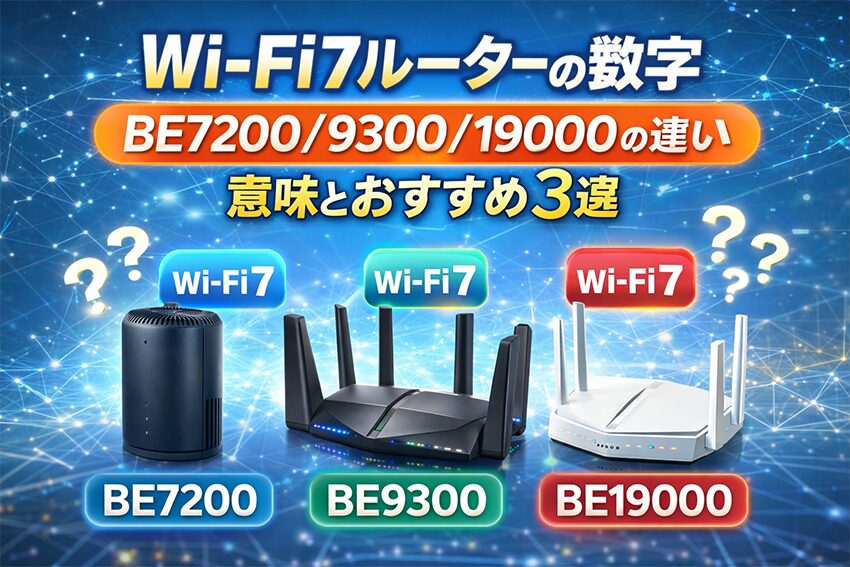
【日本市場の最適解】TP-LinkのBE9300クラスを強く推す理由
TP-Link の Archer BE550 は BE9300クラスのトライバンドWi-Fi 7ルーター で、6ストリーム、MLO、2.5Gポート×5、合計9.2Gbps級 をうたっています。
ビデオ会議、オンラインゲーム、高速ダウンロードのような重い用途に向くとTP-Link自身も説明しています。
だから、「どうせ買い替えるなら、また数年もたせたい」「家族が4K動画を見ていても、仕事部屋のZoomだけは落としたくない」なら、このクラスを選ぶ意味があります。
言い換えると、在宅勤務の通信を生活インフラとして扱うなら、ルーターも仕事道具として選ぶべき です。
安物でつなぐより、最初から余力を持たせたほうが、結局は安くつきます。

回線が古すぎる場合:ビジネスに耐える「光回線」の最低条件
ルーターを変えてもダメ。ホームルーターも不安。
この段階なら、家の回線そのものを見直すほうが早いです。
IPv6(IPoE)を含め、昼間の混雑を避けられること
在宅勤務では、昼休み・夕方・夜の混雑に強いことが大事です。
乗り換え比較ページを見ると、auひかり(AUN) は最大75,000円還元と違約金最大60,000円還元、SoftBank 光(AUN) は最大50,000円還元と違約金最大100,000円還元、ドコモ光(GMOとくとくBB) は最大85,000円還元に加え dポイント最大100,000pt、GMOとくとくBB光 は最大52,000円還元かついつ解約しても違約金0円という整理です。
だから、家の回線から根本的に見直すなら、単なる安さではなく 還元・違約金補填・自分のスマホ回線との相性 で選ぶべきです。

最大速度より、パケロスや実効安定性を優先する
テレワークでは「最大10Gbps」に惹かれがちですが、仕事で大事なのは、声が途切れないこと です。
だから、家の環境を見直すなら「一番派手な数字」より、実効安定性・混雑耐性・還元条件の良さ を優先したほうが後悔しません。
ここで迷うなら、まず キャッシュバック額で選ぶ!光回線乗り換えキャンペーン最強ランキングを見て家全体の乗り換え候補を絞り、そのうえで「やっぱり仕事部屋だけ別回線にするか」を考える順番が失敗しにくいです。
まとめ:安定したWi-Fiは「仕事のインフラ」であり最低限のマナー
Zoomで声が途切れるのは、単なる不便ではありません。
相手の時間を奪い、自分の信用を削る仕事上の事故 です。
だから、応急処置だけでごまかし続けるより、どこがボトルネックかを切り分けて、ルーターか、仕事部屋専用回線か、家全体の回線かを決めたほうがいいです。
Zoom公式の帯域要件を見るだけでも、音声と映像では必要な上り帯域が大きく違いますし、VDSLのような古い方式ではそもそも足元が不利です。
最後にはっきり言うなら、今すぐ仕事部屋を安定させたいなら置くだけWi-Fi、家の回線が古いなら光回線乗り換え、家の回線は良いのに親機が古いならBE9300クラスのルーター更新。この3択です。
工事の手間なく仕事部屋を守りたい方は 、大家さんの許可不要!コンセントに挿すだけで“今日からネット”の置くだけWi-Fiおすすめ4選家の通信基盤からやり直したい方は キャッシュバック額で選ぶ!光回線乗り換えキャンペーン最強ランキング を確認して、次の会議までに環境を立て直してください。

元家電量販店店長。在職中は1万人以上のお客様のネット環境相談に対応。「専門用語が難しすぎる」「結局どれが安いの?」という声を現場で聞き続けてきました。 店頭ではノルマがあって言えなかった「本当にコスパの良い回線」や「無駄なオプションの断捨離術」を忖度なしで発信中。あなたのライフスタイルに最適な正解を一緒に見つけましょう。「第二種電気工事士」取得。