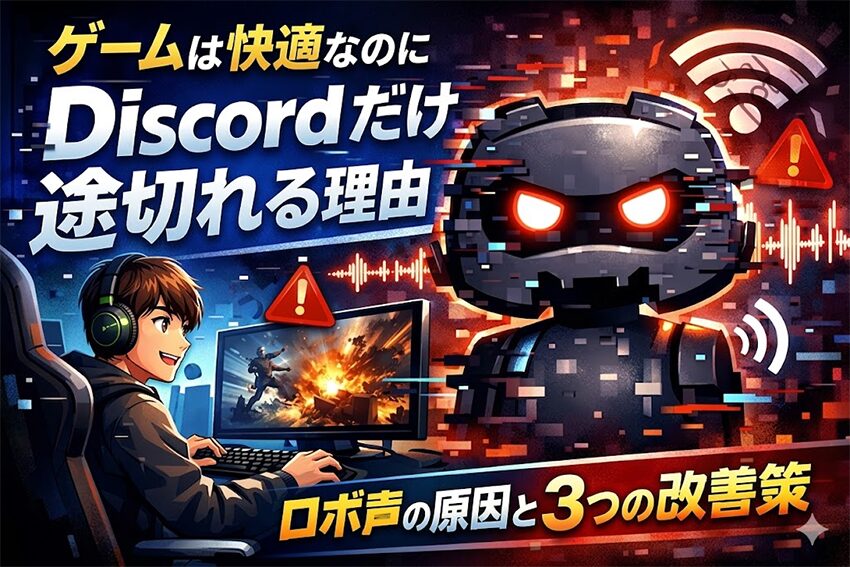
ゲームのPingは普通。FPSも安定していて、画面もカクつかない。
なのにDiscordで報告しようとすると、「プツプツしてて何言ってるか分からない」「またロボ声だよ」と言われる。
そんな申し訳なさと焦りを感じていませんか。
結論から言うと、ゲームは快適なのにDiscordだけ途切れる原因は、①Discordの音声設定、②DiscordのボイスサーバーやPC側の負荷、③自宅回線・LAN環境の上り側の品質のどれかです。
Discord公式は、音声が途切れる・品質が悪い時の対策として、Krispの無効化、QoS高優先度の見直し、Audio SubsystemのLegacy切替、Voice Regionの変更、Voice & Video設定のリセットなどを案内しています。
さらにDiscord公式は「ロボ声・歪んだ声」は接続問題やサーバー側の hiccups のサインだと説明しています。
つまり、いきなり「回線が全部悪い」と決めつけるのは早いです。
まずはDiscord側の設定ミスやサーバー不調を無料で潰す。それでも直らないなら、LANケーブル・ルーター・光回線の上り品質を疑う。
この順番で切り分けるのが、最短で直すコツです。

「ゲームは普通にできるのに、ボイチャだけ壊れるのがいちばん意味わかんない…」

「そこが盲点なんだ。Discordは“音声通話”だから、画面より先にネットの揺れが声に出やすい。」
Discordだけ途切れる時の比較表
| 症状 | 原因の本命 | まずやること | 次の一手 |
| 自分の声だけプツプツ切れる | Discord音声設定 上り側の揺れ | Noise Suppressionをオフ QoS高優先度をオフ | LAN・ルーター・回線を見直す |
| ロボ声・機械音になる | 接続不良 Voice Region不調 | サーバー地域を変更 再接続 | 有線化・回線品質改善 |
| PC版だけ途切れる | 入力デバイス設定 Audio Subsystem相性 PC負荷 | 入力デバイス確認 Legacy切替 | Hardware Acceleration見直し |
| 夜だけ悪化する | 回線混雑 ルーター処理不足 | Discord設定を全部試す | 光回線を乗り換える |
| LAN接続でも改善しない | プロバイダ・回線品質 | IPv6/IPoE・ゲーミング回線を検討 | 光回線を乗り換える |
| 詳細を見る | 回線原因を確認する | ゲーム向け光回線を見る | 乗り換え特典を見る |
なぜ「ゲームは平気」で「Discordだけ」途切れるのか?
ゲームが動いていても、音声通話は別の弱点が出やすい
Discordの音声は、あなたのマイク音声をリアルタイムで外へ送る通信です。
CiscoはVoIPの音声品質について、音声パケットが失われたり、遅延したり、到着間隔が揺れたりすると、音が途切れたりロボ声になったりすると説明しています。
Discord公式も、ロボ声や歪んだ声は接続問題やサーバー側の hiccups のサインだと案内しています。
つまり、ゲーム画面が一見問題なくても、音声のほうが先に異常として表面化することは珍しくありません。
「ロボ声」はパケットロスやジッターで起きやすい
Ciscoは、音声パケットが遅延・欠落すると、受信側が欠けた部分を予測して補おうとし、その結果としてロボ声のような不自然な音になると説明しています。
さらに、遅延やロスがひどいとchoppy voice(ブツ切れ音声)になるとも案内しています。
Discordの「ロボ声」は、単なるマイクの故障よりも、ネットワーク品質の揺れで起きるケースが多いと考えたほうが実態に近いです。
「ロボ声ってマイクの寿命かと思ってた…」
「録音は普通なのにDiscordだけ壊れるなら、マイク本体より“通り道”を疑うべきだ。」
【改善策①】今すぐできる!Discordの「音声・ビデオ設定」を見直す
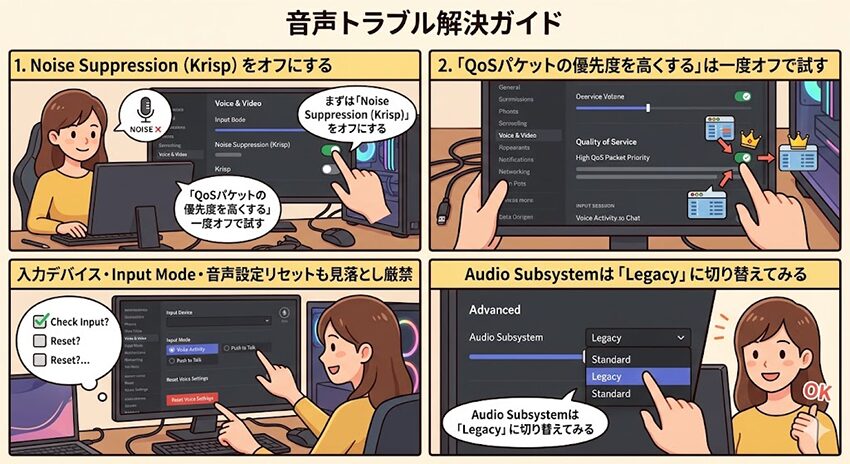
まずは「Noise Suppression(Krisp)」をオフにする
Discord公式のVoice and Video Troubleshooting Guideでは、音声品質に問題がある場合、Voice & VideoのNoise Suppressionを無効化して改善するか試すよう案内しています。
Krisp FAQでも、デスクトップ版はUser Settings → Voice & Video → Noise SuppressionからKrispのオンオフができると明記されています。
Discordのノイズ抑制は便利ですが、声質やゲーム音、キーボード音との兼ね合いで、逆に自分の声が不自然に削られることがあります。
まずはここをオフにして、通話相手に変化があるか確認してください。
「QoSパケットの優先度を高くする」は一度オフで試す
Discord公式の同ガイドでは、音声が途切れる・choppy sound qualityの時は、Voice & Videoの“Enable Quality of Service High Packet Priority”を無効化するよう案内しています。
名前だけ見るとオンのほうが良さそうに見えますが、ルーターやネットワーク環境との相性で、逆に不安定になるケースがあるためです。
Discordだけロボ声になる人は、ここも必ず見直してください。
入力デバイス・Input Mode・音声設定リセットも見落とし厳禁
Discord公式は、まず正しいInput Deviceが選ばれているか、Input Modeが意図せずPush to Talkになっていないかを確認するよう案内しています。
また、改善しない場合はVoice & Video設定のReset Voice and Video Settingsも推奨しています。
PCに複数マイクがぶら下がっている人、USBマイクやオーディオインターフェースをよく抜き差しする人ほど、ここでズレていることがあります。
Audio Subsystemは「Legacy」に切り替えてみる
Discord公式のトラブルシューティングでは、Audio SubsystemをStandardからLegacyへ、またはLegacyからStandardへ切り替えることを案内しています。
特にWindows向けのVoice and Video Troubleshooting Guideでは、Voice & VideoのAudio SubsystemでStandardとLegacyを切り替える手順が画像付きで示されています。
PC版Discordだけ音が壊れる、相性問題っぽい、という時はここが効くことがあります。
【改善策②】サーバー変更とPC負荷の見直し
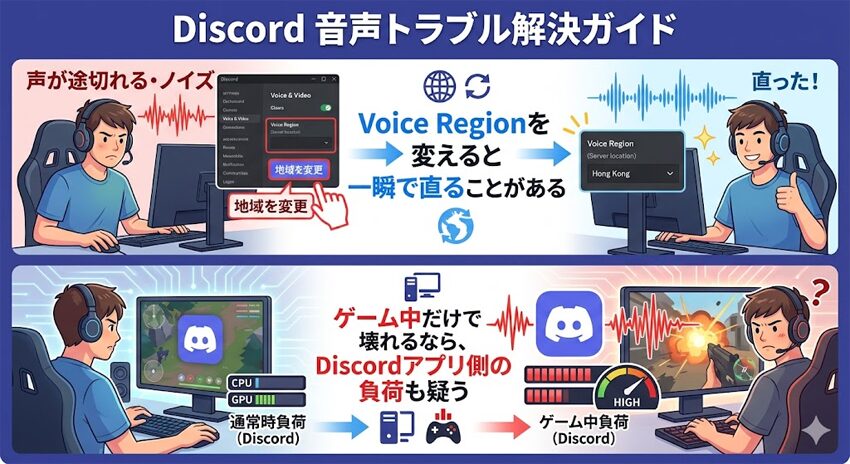
Voice Regionを変えると一瞬で直ることがある
Discord公式の「I’m hearing Robotic and Distorted voices. How do I fix it?」では、ロボ声や歪んだ声の最も一般的な修正方法は、サーバー管理者がボイスサーバーの地域を、自分の物理的な場所に近い地域へ切り替えることだと案内しています。
Voice Regions FAQでも、Voice Channel SettingsのRegion Overrideから地域を指定変更できると説明されています。
通常はAutomaticが推奨ですが、壊れている時だけ一時的に切り替えるのは有効です。
サーバー管理者権限がある人は、Automaticのまま一度全員抜けて入り直す
それでダメなら「日本 → 近い地域 → 次に近い地域」の順で試すと切り分けしやすいです。Discord公式も、Automaticで問題がある時はいったん切断して再接続、または地域変更を試すよう案内しています。
ゲーム中だけ壊れるなら、Discordアプリ側の負荷も疑う
Discord公式は、Discordデスクトップ/モバイルの動作が重い時の対策として、アプリを最新化する、OSやドライバを更新する、インターネット接続を確認する、モデム/ルーターを再起動する、デスクトップ版ではHardware Accelerationを無効化することを案内しています。
さらにDiscordのTroubleshooting Guideでも、Different browserを試すことや、Legacy/Standardの切替が挙げられています。
ゲームでCPU/GPUを強く使っている時ほど、Discordの裏処理が不安定になっているケースもあります。
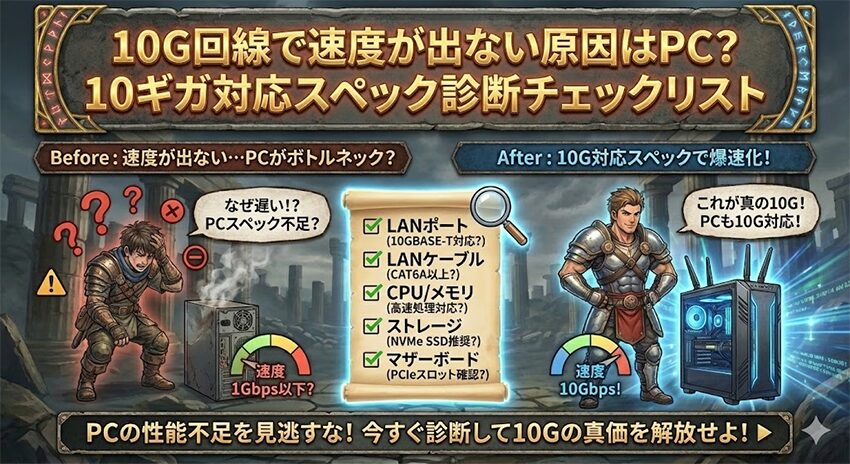
【改善策③】ロボ声が直らない真犯人は「LAN・ルーター・回線」
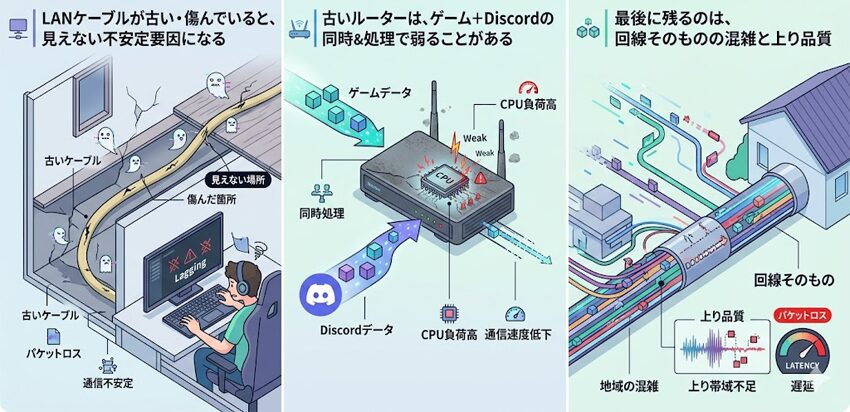
LANケーブルが古い・傷んでいると、見えない不安定要因になる
エレコムは、LANケーブルの導体ダメージや古い規格が、通信速度低下や不安定さの原因になりうると説明しています。
特に同社は、CAT5は100Mbps対応で、現代のブロードバンド環境では旧式寄りだと案内しています。
また、ケーブルの抜き差しや物理ダメージでも不調が起きる可能性があるとしています。
Discordのロボ声が夜だけ出る人でも、LANケーブルの爪折れや被膜ダメージで症状が悪化しているケースはあります。
古いルーターは、ゲーム+Discordの同時処理で弱ることがある
バッファローは、最新のスマホ・PCに買い替えたのにルーターが古いままだと、本来の性能を発揮できないと案内しています。
また、Wi-Fi 7/6Eルーターは、接続台数が増えても混雑を緩和しやすいと説明しています。
エレコムも、Wi-Fiルーターには接続推奨台数があり、それを超えると通信速度低下や突然切れることがあると案内しています。
つまり、ゲームとDiscordを同時にさばく入口として、古いルーターが詰まり始めている可能性は十分あります。
「Discordだけ不安定でも、ルーターって関係あるの?」
「ある。ゲームとボイチャを同時に回すと、古いルーターほど“細かいリアルタイム通信”が荒れやすい。」
最後に残るのは、回線そのものの混雑と上り品質
NTT東日本は、IPv6接続は混雑の影響を受けにくいと案内しています。
逆に言えば、今の回線が混雑しやすい経路に乗っていると、夜間の品質低下は十分ありえます。
Discord公式も、ロボ声はあなたの接続またはDiscordサーバー側の問題だと説明しています。
設定を全部やっても直らないなら、もうプロバイダや回線の品質まで見直す段階です。
Discordもゲームも完璧にするなら、最後は回線を見直す
夜だけロボ声になるなら、一般光の渋滞を疑う価値が高い
一般光でもIPoEや独自回線ならかなり戦えます。
ただし、混雑しやすい時間帯に声だけ壊れるなら、ボイス通信のようなリアルタイムトラフィックが先にダメージを受けている可能性があります。
Discordの公式トラブルシューティングでも、ネットワーク接続を確認し、必要なら別ネットワークを試すことが繰り返し案内されています。
チームに迷惑をかけたくない人向け
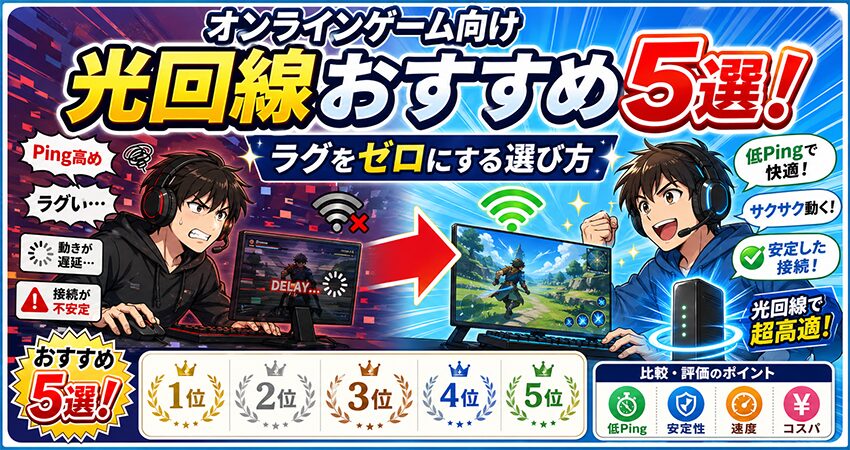
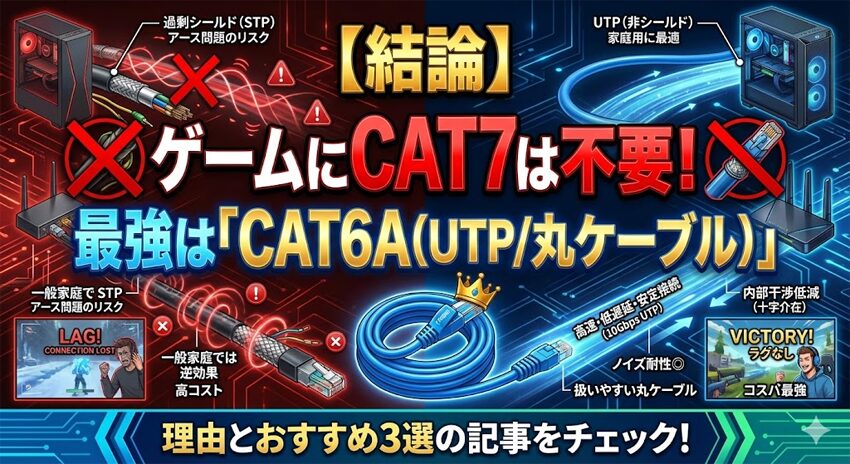
1ミリのラグもロボ声も許したくないなら、オンラインゲーム向け光回線おすすめ3選で、ゲーミング回線や独自回線を候補にしてください。
違約金負担やキャッシュバックを使って手軽に改善したいなら、キャッシュバック額で選ぶ!光回線乗り換えキャンペーン最強ランキングが最短です。
よくある質問(Q&A)
- Q. スマホのDiscordだと平気なのに、PCだけ途切れます。なぜ?
- A. まずはPC版Discordの設定とPC側の相性を疑ってください。
Discord公式は、正しいInput Deviceの選択、Push to TalkとVoice Activityの切替、Legacy/Standard Audio Subsystemの切替、Hardware Accelerationの無効化、OS/ドライバ更新を案内しています。スマホは別の回線や別のマイク経路を使っていることも多いので、PCだけ壊れるならPC版設定のほうが怪しいです。
- Q. マイクやオーディオインターフェースの故障ではないの?
- A. 切り分けはできます。
Discord公式も、Mic Test での確認、正しい入力デバイスの選択、USBポート変更、ドライバ更新を案内しています。Windowsのボイスレコーダーなどで普通に録れているなら、ハード故障よりDiscord設定かネットワーク側の可能性が高いです。
- Q. IPv6(IPoE)にするとDiscordは安定しますか?
- A. 混雑回避には効く可能性が高いです。
NTT東日本は、IPv6接続は混雑の影響を受けにくいと案内しています。ただし、ゲーム側でポート開放や相性問題が気になるタイトルもあるので、そこは別記事で確認するのが安全です。補足として、IPv6(IPoE)でゲームをするとラグい?「ポート開放」が必要なゲームもあわせてどうぞ。
まとめ|設定を見直し、それでもダメなら「回線」の改革を
今回のポイントを一言でまとめると、Discordだけ途切れる時は、いきなり高い機材を買う前に、Discord公式が案内している設定とサーバー変更を先に試すべきです。
- Krispをオフ
- QoS高優先度をオフ
- Input Device / Input Mode / Voice設定リセットを確認
- Audio SubsystemをLegacyへ切替
- Voice Regionを変える
- それでもダメなら、LAN・ルーター・光回線を見直す
Discord公式サポートにある無料対策だけで直ることは本当に多いです。
でも、この記事の対策をすべて試してもロボ声が消えないなら、それはもうあなたの家のネット回線やLAN環境が悲鳴を上げているサインです。
フレンドとのVCをストレスフリーにして、報告も連携も途切れない環境を作りたいなら。
この機会に、Discord設定だけでなくLAN環境と光回線の土台まで見直しておきましょう。
動画が夜だけ止まる、Prime VideoやNetflixの高画質作品で「くるくる」が出るなら、まずは光回線の乗り換え先を比較するのがおすすめです。
賃貸で工事が難しい、VDSL物件で速度が出にくいなら、置くだけWi-Fiを比較するも有力な選択肢です。

元家電量販店店長。在職中は1万人以上のお客様のネット環境相談に対応。「専門用語が難しすぎる」「結局どれが安いの?」という声を現場で聞き続けてきました。 店頭ではノルマがあって言えなかった「本当にコスパの良い回線」や「無駄なオプションの断捨離術」を忖度なしで発信中。あなたのライフスタイルに最適な正解を一緒に見つけましょう。「第二種電気工事士」取得。