Ping値・パケロス・リフレッシュレートの関係を紐解き、Apex/VALORANTの「撃ち負け」を減らす
「頭に当たったエフェクトが出たのにノーダメ」
「壁に隠れた直後に撃ち殺される(巻き戻し)」
「撃ち合いになると、なぜか自分だけ理不尽に負ける」
この現象は、システム上 ヒットレジストレーション(Hit Registration / ヒットレグ)の失敗 と呼ばれます。
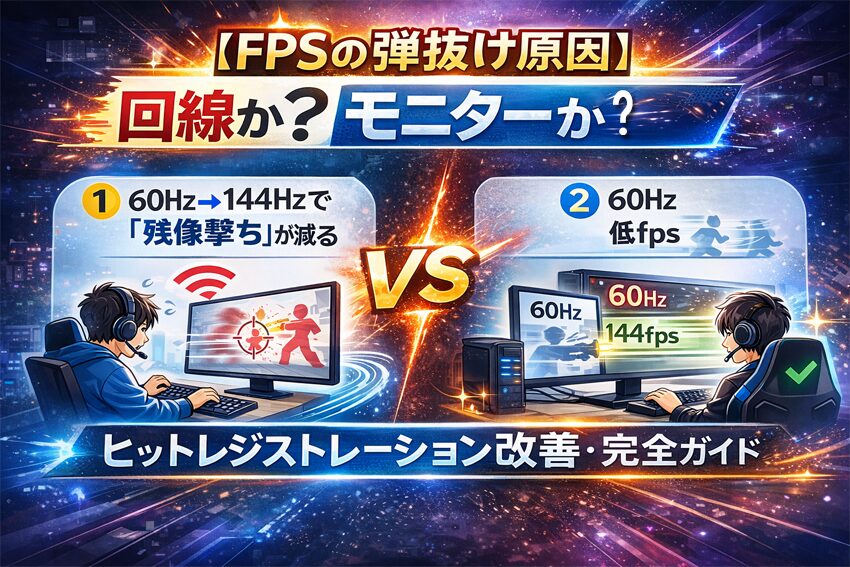
- 弾抜けの原因は大きく2つ。
- ①回線(Ping/パケットロス/ジッター)
②モニター/PC(Hz/fps/入力遅延)
この記事では「原因の切り分け」→「回線対策」→「表示/入力対策」→「最終手段(回線の質を変える)」の順で、撃ち負けを減らす具体策をまとめます。
「師匠…当たってるのに当たってないの、心が折れます…」

「折れるな。弾抜けは“運”じゃない。“同期ズレ”だ。原因を切り分けて、安い順に潰せば勝率は上がる。」
診断:あなたの弾抜けは「回線」?「モニター/PC」?
| 症状 | 回線(ネットワーク)起因 | モニター/PC起因 |
| 敵がワープ/巻き戻る | (パケロス/ジッター濃厚) | △ |
| 赤い警告マーク/ラグ表示が出る | (回線トラブルのサイン) | × |
| 夜21時〜24時だけ露骨に悪化 | (混雑/電波干渉/PPPoE渋滞) | △ |
| 敵の動きは滑らかだが撃ち負ける | (Pingは普通でも揺れの可能性) | (60Hz/低fps/遅延) |
| 残像を撃ってる感覚がある | △ | (Hz不足・応答/入力遅延) |
| 確認すべき数値 | Ping / パケロス / ジッター | Hz / fps / 応答速度 / 入力遅延 |
診断の結果、「ワープ・巻き戻し・赤マーク」が出る人は回線側が本丸です。
まずは Ping/パケロス/ジッターを下げる“具体手順”を先に確認してから進めると最短です。
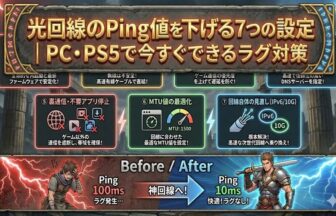
⇒光回線のPing値を下げる7つの設定|PC・PS5で今すぐできるラグ対策
ヒットレジストレーション(弾抜け)の正体
FPSは常に「あなたの画面」と「サーバー判定」がズレる前提で動いています。
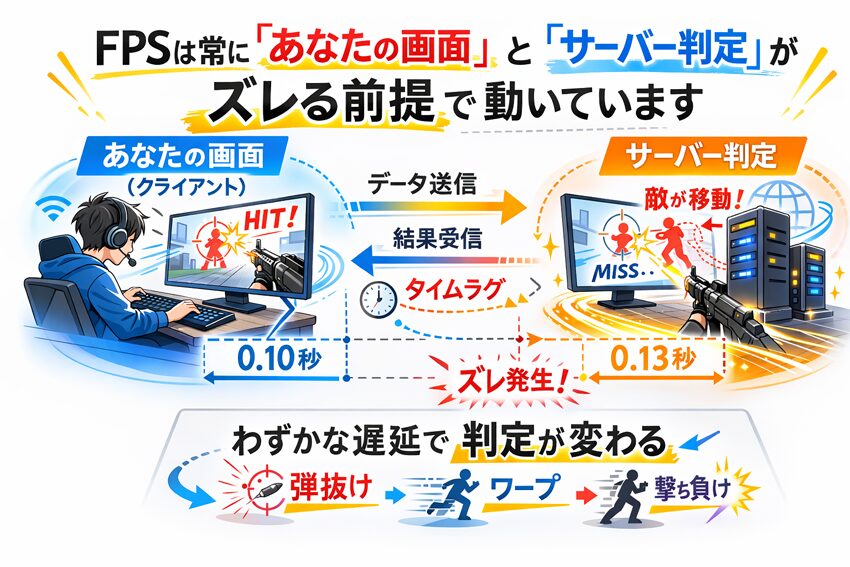
- あなたが撃つ(入力)
- 入力データがネットワークを通ってサーバーへ
- サーバーが「当たった/外れた」を判定
- 結果が返ってくる
ここで 遅延(Ping) や 欠損(パケロス) や 揺れ(ジッター) が起きると、あなたの画面では当たっていても、サーバーでは「外れ」扱いになって弾抜けが起きます。
チックレート(Tick Rate)が“弾抜け体感”に影響する
チックレートは、サーバーが1秒間に何回状態更新するか。
更新が粗いほど、同期ズレは起きやすい。
ただしチックレートはプレイヤー側で変えられません。だからこそ、自分側の環境(回線と表示)を整えるのが勝ち筋です。
原因の切り分け(最短で“自分の弱点”を特定する)
ゲーム内表示で「パケロス/ジッター」を見る
Pingが低くても、ジッターが暴れると弾が安定して届きません。
まずは統計表示をONにして、パケロス(0%が理想)とジッター(小さいほど良い)を確認。
特にApexで赤マークやパケロス表示が出る人は、弾抜け以前に「撃ったデータが届いていない」可能性があります。
原因と対処をケース別にまとめたので、該当する人は先にここを潰してください。
⇒『Apex Legends』でパケットロス(赤マーク)が出る原因と解決策
Windows/モニター側で「Hz」と「fps」を確認
- Windowsの表示設定でHzが60のままになってないか
- ゲーム内fpsが安定しているか(落ち込みが激しいと体感が悪化)
60Hzは“過去の映像”を見る時間が長く、残像撃ち=視覚的弾抜けが増えます。
【回線編】ヒットレグ改善のネットワーク対策
【最重要】Wi-Fi(無線)→有線LANへ
FPSで一番コスパが良い改善がこれ。
夜は近隣Wi-Fiが増えて干渉しやすく、突発パケロスの原因になります。
PC/PS5は可能なら有線直結。
LANケーブルはCAT6Aで十分(盛り規格は事故る)
「CAT7/CAT8が最強」という見た目の誘惑がありますが、家庭用はむしろ事故率が上がりやすい領域。
家庭用の結論はCAT6AでOK。選び方とおすすめは別記事に全てまとめています。
⇒LANケーブルはCAT6Aで十分?CAT7・CAT8を買う前に知っておくべき真実
ルーター(ホームゲートウェイ)の性能不足・寿命を疑う
ルーターが古いと、混雑時に処理が詰まってジッターやパケロスが増えることがあります。
目安は4〜5年。Wi-Fi 6以上、可能ならQoS(ゲーム優先)で安定寄りに。
夜だけ遅いなら「プロバイダ混雑」が本命(PPPoE→IPoE)
「昼は平気で、夜21〜24時だけ壊滅」なら、あなたの機器より“回線の混雑”が原因の可能性が高い。
PPPoEの料金所渋滞や、マンションの配線事情など“夜に弱い構造”を避けるのが根本解決です。
仕組みと回避策は、別記事で図解しているので、夜だけ遅い人はここもセットで確認してください。
⇒夜21時〜24時だけラグくなる…ゴールデンタイムの速度低下を避けるプロバイダ選び
【ハードウェア編】モニターとPCによる「視覚的な弾抜け」対策

- 60Hz→144Hzで「残像撃ち」が減る
- 60Hzは更新が粗く、敵が速いFPSほど“遅れた位置”を狙いがち。
最低ラインは144Hz。可能なら240Hz(ただしPCが出せるなら)。
- 応答速度(GtG/MPRT)と入力遅延を軽視しない
- 応答が遅いと残像が増え、入力遅延が大きいと“当てたつもり”が遅れます。
FPSなら1msクラスが目安。
- モニターのHzに見合うfpsが出ていないと意味がない
- 240Hzモニターでも100fpsなら恩恵は薄い。
設定を落としてでも、fpsの落ち込みを減らす方が体感は良くなります。
今すぐできる!ゲーム内設定&Windowsチューニング(即効TIPS)
- バックグラウンドDL停止(Steam/Windows Update/クラウド同期)
- 有線LAN化+NIC省電力OFF
- プレイリージョンを近く(距離はPingの基本)
- ルーター再起動(夜の不安定の応急処置)
それでも直らないなら「回線の質」を変える(最終手段)
有線化・設定・ルーター更新をやっても改善しないなら、最後は回線そのものの質(経路・混雑耐性・Pingの安定)を変える段階です。
ゲーム向けの回線選びは固定ページで最新比較してから動くのが一番早いです。
よくある質問(FAQ)
- Q. 光回線なのに弾抜け・パケロスが頻発するのはなぜ?
- A. Wi-Fi干渉、ルーター劣化、夜の混雑(PPPoE渋滞)、マンション配線(VDSL)などが原因になりがちです。有線化→設定→ルーター→回線見直しの順が最短。
- Q. PS5やSwitchでもモニターを変えれば弾抜けは減りますか?
- A. PS5は120Hz対応なので改善余地が大きいです。Switchは60Hz上限なので“弾抜け”より入力遅延改善が主になります。
- Q. Ping値の目安は?
- A. Ping単体より、パケロス0%・ジッターが小さいことが重要です。Pingが低くても揺れが大きいと撃ち負け体感が出ます。
まとめ:弾抜けは「回線×表示」の両輪で減らせる
ヒットレグ(弾抜け)はゲーム側の限界もありますが、プレイヤー側の改善余地は大きいです。
最短の順番はこれ。
- Wi-Fi→有線LAN(CAT6A)
- Ping/パケロス/ジッターの改善(設定・混雑回避)
- 夜だけ悪化するなら回線の混雑対策
- 残像撃ちなら144Hz以上+fps安定
- 最後は回線の質を変える
理不尽はゼロにならなくても、「勝てる試合を落とす回数」は確実に減らせます。

元家電量販店店長。在職中は1万人以上のお客様のネット環境相談に対応。「専門用語が難しすぎる」「結局どれが安いの?」という声を現場で聞き続けてきました。 店頭ではノルマがあって言えなかった「本当にコスパの良い回線」や「無駄なオプションの断捨離術」を忖度なしで発信中。あなたのライフスタイルに最適な正解を一緒に見つけましょう。「第二種電気工事士」取得。