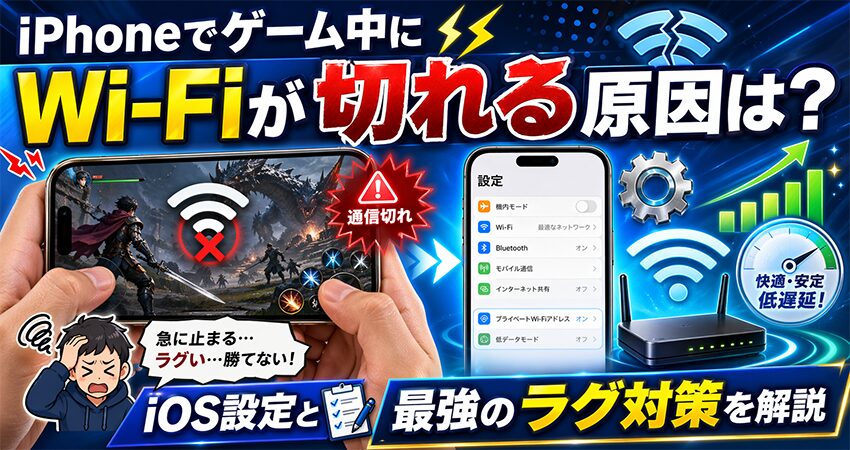
iPhoneでランクマ中に突然Wi-Fiが切れる。
Apex系やMOBA、原神、プロスピAの対戦中に一瞬止まって、そのまま負けたりペナルティを受けたりする。
こんなとき、最初に疑うべきはゲームアプリそのものではなく、iPhone側のWi-Fi設定と自宅のルーター・回線環境です。
Appleは、プライベートWi-Fiアドレス、Wi-Fiアシスト、Limit IP Address Tracking などの通信関連設定を案内しており、設定次第で挙動が変わります。
結論から言うと、まずはプライベートWi-FiアドレスとWi-Fiアシストを見直してください。
それでも直らないなら、原因はiPhoneではなく、古いルーターの処理落ち、近隣Wi-Fiとの干渉、または大元の光回線の混雑です。
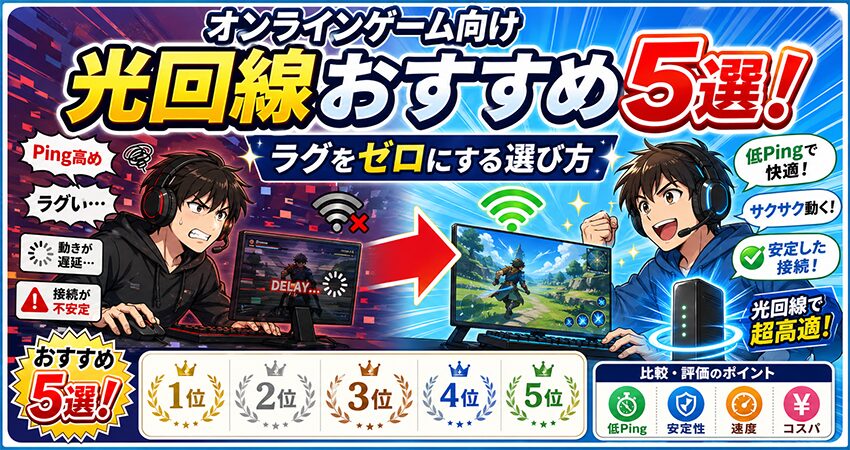
夜だけ弾抜けやワープが出る人は、設定だけで粘るより、あとで紹介する オンラインゲーム向け光回線おすすめ5選 まで見て、通信の土台から確認したほうが早いです。
【結論】iPhoneのWi-Fiがゲーム中に頻繁に切れる原因は大きく2つ
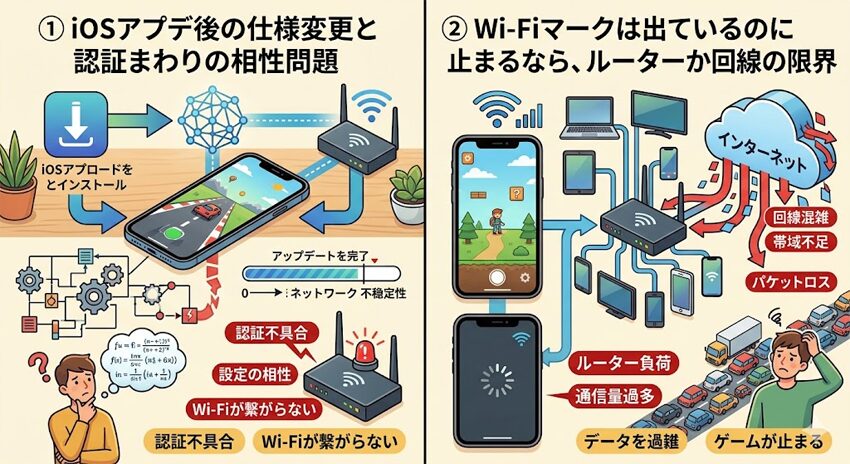
iPhoneのゲーム中にWi-Fiが不安定になる原因は、大きく分けるとiOS側の設定・認証まわりと、ルーターや回線側の処理・混雑です。
前者は無料で今すぐ直せる可能性があります。
後者は、設定をいじっても限界があります。
ここを最初に切り分けるだけで、無駄な再起動やアプリ再インストールをかなり減らせます。
① iOSアプデ後の仕様変更と認証まわりの相性問題
まず疑いたいのが、プライベートWi-Fiアドレスです。
Appleは、iOS 18以降ではネットワークごとに オフ / 固定 / ローテーション を選べると案内しています。
さらにAppleは、ネットワークによってはプライベートアドレスを使えない場合があり、たとえばデバイスを識別して接続許可する運用では、プライベートアドレスをやめる必要があると説明しています。
つまり、自宅の古いルーターや、MACアドレス・DHCP予約まわりに敏感な環境では、これが接続の不安定さにつながることがあります。
次に、Wi-Fiアシストです。
Appleは、Wi-Fiの接続状況が悪いときに、Wi-Fiアシストが自動的にモバイルデータ通信へ切り替えると案内しています。
普段のWeb閲覧では便利でも、対人ゲームではこの切り替えが一瞬のラグや切断っぽい挙動に見えることがあります。
② Wi-Fiマークは出ているのに止まるなら、ルーターか回線の限界
扇マークが立っているのにキャラが瞬間移動する、弾が抜ける、入力が遅れる。
この症状は、完全な切断ではなく、パケットロスや遅延急増の可能性が高いです。
特に、家族が動画を見始めた瞬間にゲームだけ止まるなら、iPhoneの設定ではなくルーター内部の詰まりや上流回線の混雑を疑うべきです。
Waveformは、Bufferbloat をアップロードやダウンロード時に遅延が急増する現象として説明しており、ゲームのような低遅延用途に悪影響を与えるとしています。
「Wi-Fiマーク3本なのに止まるの、ずっと意味わからなかった…」

「電波の強さと、通信の質は別物だ。見た目がつながってても、中で詰まってることがある。」
今すぐ試せる!iOSアップデート後に見直すべきiPhoneのWi-Fi設定4選
ここからは、お金をかけずに今すぐ試せる順で紹介します。
最初にやるのは、iPhone側の設定見直しです。
ここで直るなら最短ですし、直らないならハード側の問題だと切り分けやすくなります。
① 最優先はプライベートWi-Fiアドレスの見直し
自宅の安全なWi-Fiでゲームするなら、まずはこの設定を見てください。
Appleは、iOS 18以降では オフ / 固定 / ローテーション を選べると案内しています。
ゲーム用の自宅Wi-Fiでは、まず ローテーションではなく固定 を試し、それでも不安定なら オフ まで試す価値があります。
特に古いルーターや、MACアドレスを基準に端末管理している環境では有効です。
設定は 設定 → Wi-Fi → 接続中のネットワーク → プライベートWi-Fiアドレス から変更できます。
大事なのは、フリーWi-Fiと自宅Wi-Fiを同じ考えで扱わないことです。
カフェや駅ではプライバシー保護の意味が大きいですが、自宅の信頼できるWi-Fiでは、接続安定性を優先して固定やオフに寄せる判断は現実的です。
② Wi-Fiアシストをオフにする
Appleは、Wi-FiアシストがWi-Fiの接続状況がよくないときに自動でモバイルデータへ切り替える機能だと案内しています。
対戦ゲームでは、この自動切り替えが一瞬のラグや回線落ちのように見えることがあります。
設定は 設定 → モバイル通信 → 一番下の Wi-Fiアシスト です。
ゲーム専用機のつもりで使うなら、ここはオフで問題ありません。
③ Limit IP Address Tracking は優先度低めだが切り分け用に確認
ここは少し誤解されやすいです。
Appleは、Wi-Fiネットワークごとの Limit IP Address Tracking をオフにすると、そのネットワークでは iCloud Private Relay が無効になると案内しています。
つまり、この設定は主にプライバシー保護まわりの話で、ゲーム切断の本命原因ではありません。
ただし、ネットワーク挙動の切り分けとして、自宅Wi-Fiだけ一時的にオフにして差が出るかを見るのはありです。
設定は 設定 → Wi-Fi → 接続中ネットワーク → Limit IP Address Tracking です。
④ 2.4GHz固定を避け、5GHzまたは6GHz側を使う
ここは少し丁寧に見てください。
Appleは、複数のプライベートネットワーク候補がある場合、iOS は 6GHz → 5GHz → 5GHz DFS → 2.4GHz の順で優先すると説明しています。
またAppleは、ルーターの 2.4/5/6GHz に別々のSSIDを付けると接続が安定しないことがあるため、全バンド同一SSIDを推奨しています。
なので、今どきのルーターならSSIDは統一したまま使うのが基本です。
ただし、古いルーターで 2.4GHz と 5GHz が分かれていて、自分が誤って 2.4GHz 側だけにつないでいるなら、ゲーム用途では 5GHz 側へ切り替える価値があります。
Apple自身も 2.4GHz 帯は信頼性確保のため 20MHz 幅が推奨、5GHz/6GHz はより高い性能と互換性を取りやすいと案内しています。
iPhone設定の早見表
| 設定項目 | 推奨 | 理由 | 優先度 |
| プライベートWi-Fiアドレス | 自宅Wi-Fiでは固定、改善しなければオフも試す | 古いルーターやMAC管理環境との相性問題を切り分けやすい | 最優先 |
| Wi-Fiアシスト | オフ | 不安定なWi-Fi時に勝手にモバイル通信へ切り替わるのを防ぐ | 最優先 |
| Limit IP Address Tracking | 切り分け時のみオフを試す | iCloud Private Relay関連。ゲーム切断の本命ではない | 低め |
| 接続バンド | 5GHz / 6GHz優先 | 2.4GHz専用接続よりゲーム向きになりやすい | 高い |
| SSID設定 | 可能なら全バンド同一SSID | Appleは同一SSIDのほうが信頼性が高いと案内 | 高い |
| 詳細を見る | 回線候補を見る | ホームルーターを見る | 置くだけWi-Fiを見る |
設定で直らない?家族が動画を見ると切れるならルーターの限界
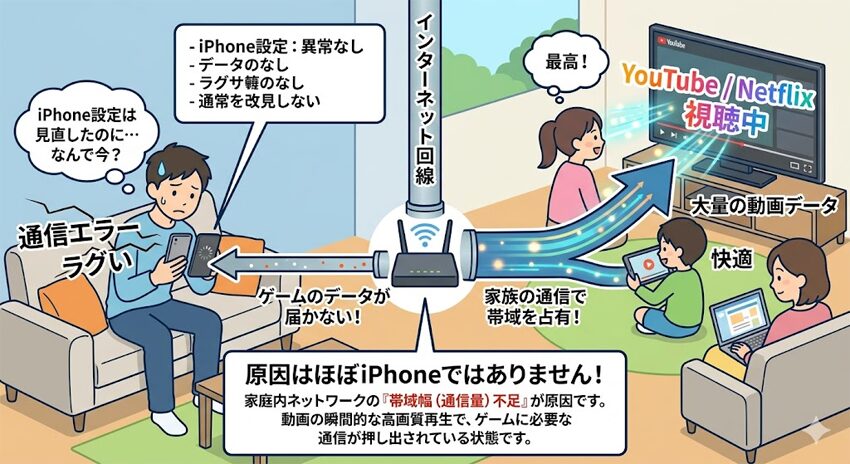
iPhone設定を見直しても、家族がYouTubeやNetflixを見た瞬間だけラグるなら、原因はほぼiPhoneではありません。
Appleはルーター設定の推奨として、すべてのバンドを有効にすること、チャンネルは自動、DHCPサーバーはネットワーク内で1台だけ、NATも1台だけを勧めています。
つまり、宅内の交通整理が崩れていたり、古いルーターが複数端末を捌ききれなかったりすると、iPhone側をいくら触っても止まります。
特に、購入から数年経った Wi-Fi 5 世代以前のルーターや、コンパクトで放熱余裕の少ない機種は、スマホ・テレビ・タブレット・スマート家電が同時に動くと一気に苦しくなりやすいです。
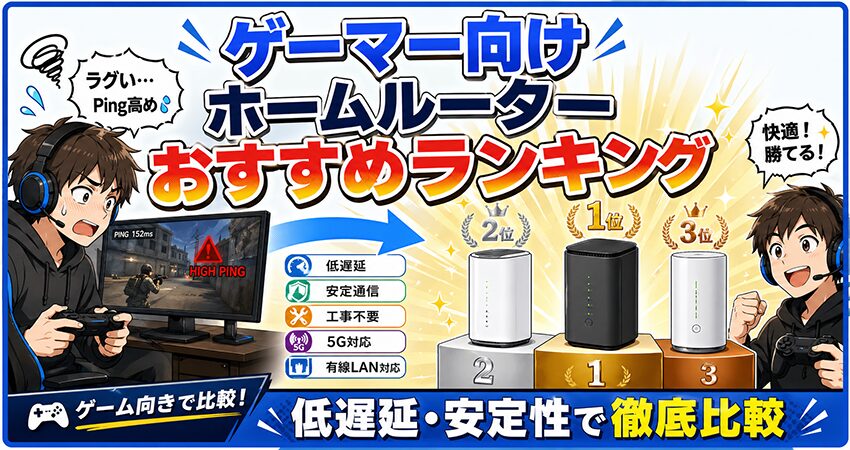
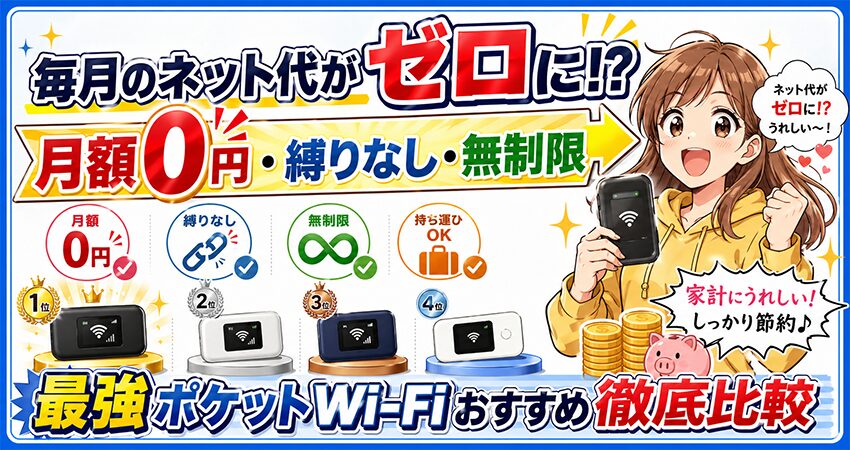
もし自宅が賃貸で光回線をまだ引けない、あるいは工事待ちで今すぐ代替が必要なら、ゲーマー向けホームルーターおすすめランキング や 工事待ちゼロの置くだけWi-Fiおすすめ4選 を先に見て、つなぎの選択肢を押さえておくのもありです。
iPhone 16 / 17ユーザー必見!切断リスクを下げるWi-Fi 7の強み
ここは重要です。
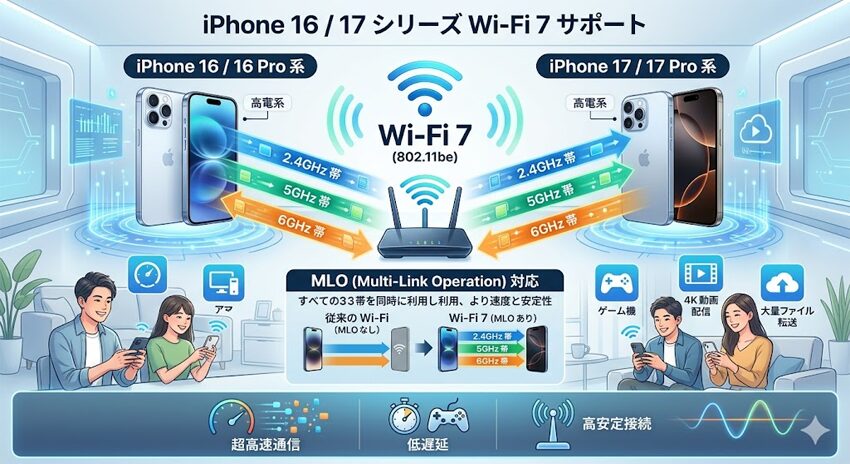
Appleの公開仕様では、iPhone 16 / 16 Pro 系と iPhone 17 / 17 Pro 系は、2.4GHz・5GHz・6GHz帯と MLO に対応する Wi-Fi 7をサポートしています。
一方で、iPhone 15 Pro は Wi-Fi 6E までです。
つまり、Wi-Fi 7 と MLO の恩恵を狙えるのは、少なくとも Apple の現行仕様上は iPhone 16 世代以降です。
MLOは、スマホゲーマーの切断リスクを下げやすい
Appleは iPhone 16 / 17 系で MLO を含む Wi-Fi 7 をサポートすると案内しています。
TP-Link も、Wi-Fi 7 の MLO により複数帯域へ同時接続でき、より信頼性の高い接続と効率的なデータ転送が可能になると説明しています。
つまり、対応 iPhone と対応ルーターの組み合わせなら、1本の帯域に依存しきるより、瞬間的な干渉や混雑に強い構成を作りやすいです。
もちろん、MLO があれば絶対に切れないとまでは言えません。
でも、iPhone 16 / 17 + Wi-Fi 7ルーター は、少なくとも「古いWi-Fi 5ルーターのまま我慢する」より、切断リスクを下げる方向に進めます。
ここはソフト設定では埋まらない差です。
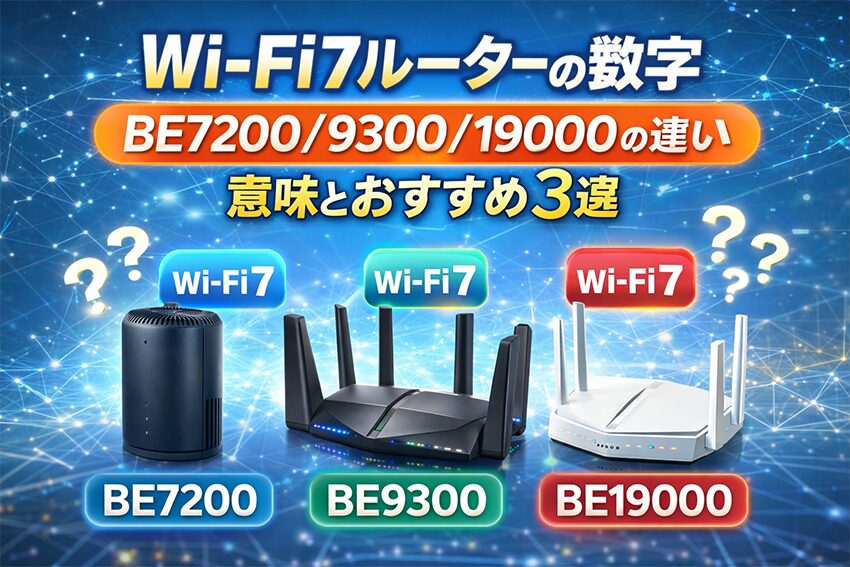
TP-LinkのBE9300クラスを推す理由
TP-Link では、Archer BE550 が BE9300 トライバンドWi-Fi 7ルーター、Archer GE550 が BE9300 トライバンドWi-Fi 7ゲーミングルーターとして案内されています。
BE550 は 最大9328Mbps、2.5Gポート×5、内蔵アンテナ×6、MLO 対応、GE550 は 最大9220Mbps、デュアル5Gポート、ゲームブースト機能、MLO 対応 が特徴です。
この記事で BE9300 クラスを推す理由は、単純な最大速度ではありません。
処理余力、帯域の広さ、同時接続時の安定性まで見たときに、エントリー帯より後悔しにくいからです。
iPhone 13 / 14 / 15 Pro でも Wi-Fi 7 の MLO 自体は使えませんが、ルーター側の余力が増えることで、家族の動画視聴や宅内の混雑に巻き込まれにくくなるメリットはあります。
iPhone 13 / 14 は Apple 仕様上 Wi-Fi 6、iPhone 15 Pro は Wi-Fi 6E です。

ルーターを変えてもダメなら、光回線やプロバイダがボトルネック
ここまでやっても夜だけダメなら、いよいよ光回線の質を疑う段階です。
オンラインゲーム向け光回線おすすめ5選 では、2026年の結論を ゲーム専用帯域 か 10G回線 の二択として整理し、1位に hi-ho with games、続いて auひかり、ドコモ光、SoftBank 光 10ギガ、BB.excite 光 10G を比較しています。
ページ内では Ping・Jitter・パケットロスの観点があり、スマホゲーマーにもそのまま参考になります。
夜21時以降だけワープする、iPhoneの設定もルーター買い替えもやったのに止まる。
そんな人は、もうルーターの前に回線自体を変えるほうが早いです。
キャンペーンは変わりやすいので、申し込み前に必ず公式の最新情報を確認してください。
さらに、違約金補填やキャッシュバック込みで乗り換えたいなら、光回線乗り換えキャンペーン最強ランキング を一緒に見たほうが判断しやすいです。
【賃貸ゲーマー向け】光回線の工事ができない場合の救済措置
賃貸や寮、短期滞在で光工事ができない人もいます。
そういう場合は、最初から光回線一本に絞らず、ホームルーターや置くだけWi-Fi を現実的な代替として見るのはありです。
ゲーマー向けホームルーターおすすめランキング では VisionWiMAX、SoftBank Air、FreeMax+5G を、工事待ちゼロの置くだけWi-Fiおすすめ4選 では GMOとくとくBBホームWi-Fi、SoftBank Air、FreeMax+5G、おきらくホームWi-Fi を比較しています。
ただし、ここは誤解しないでください。
ランクマで絶対に落ちたくない という本気度なら、最終着地はやはり高品質な光回線が有利です。
ホームルーターは、あくまで工事不可や工事待ちの救済策として見るほうが失敗しにくいです。
よくある質問
- プライベートWi-Fiアドレスをオフにすると危険ですか?
- Appleは、プライベートアドレスを使う理由をプライバシー保護と説明しています。
なので、公衆Wi-Fiでは基本的に有効のままが無難です。ただ、自宅の信頼できるWi-Fiで、接続安定性の切り分けのために 固定 や オフ を使うのは現実的です。ゲーム専用の自宅ネットワークと、カフェのフリーWi-Fiを同じルールで使わないことが大切です。
- Wi-Fiマークは最大なのにゲームが止まるのはなぜですか?
- 電波の強さと、通信品質は別物だからです。
Waveform は Bufferbloat を、回線が詰まったときに遅延が急増する現象と説明しています。つまり、扇マークが立っていても、ルーター内部や上流回線が詰まればゲームは止まります。
- iPhone 13や14でも、BE9300クラスのルーターを買う意味はありますか?
- あります。
iPhone 13 / 14 は Apple 仕様上 Wi-Fi 6、iPhone 15 Pro は Wi-Fi 6E、iPhone 16 / 17 は Wi-Fi 7 + MLO です。だから旧機種では MLO 自体は使えませんが、BE9300 クラスのルーターにすると、宅内の同時接続耐性や処理余力の恩恵は受けられます。
まとめ
iPhoneのゲーム中にWi-Fiが切れるときは、まずiPhone設定の見直しから始めてください。
特に、プライベートWi-Fiアドレス と Wi-Fiアシスト は優先度が高いです。
ここで直らないなら、次はルーターの処理余力、その次は回線やプロバイダの混雑です。
iPhone 16 / 17 ユーザーなら、Wi-Fi 7 と MLO を活かせるルーター投資はかなり有効です。
それでも夜だけ止まるなら、もう原因はスマホではありません。光回線の質を見直すタイミングです。
iPhone側の設定を最適化しても Wi-Fi 切断が直らないなら、次は通信インフラの見直しです。
光回線が引ける環境なら、まずはこちらを確認してください。
オンラインゲーム向け光回線おすすめ5選を見る
賃貸などで工事が難しいなら、こちらから代替案を確認してください。
ゲーマー向けホームルーターおすすめランキングを見る

元家電量販店店長。在職中は1万人以上のお客様のネット環境相談に対応。「専門用語が難しすぎる」「結局どれが安いの?」という声を現場で聞き続けてきました。 店頭ではノルマがあって言えなかった「本当にコスパの良い回線」や「無駄なオプションの断捨離術」を忖度なしで発信中。あなたのライフスタイルに最適な正解を一緒に見つけましょう。「第二種電気工事士」取得。