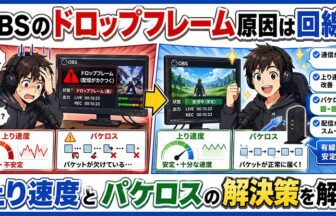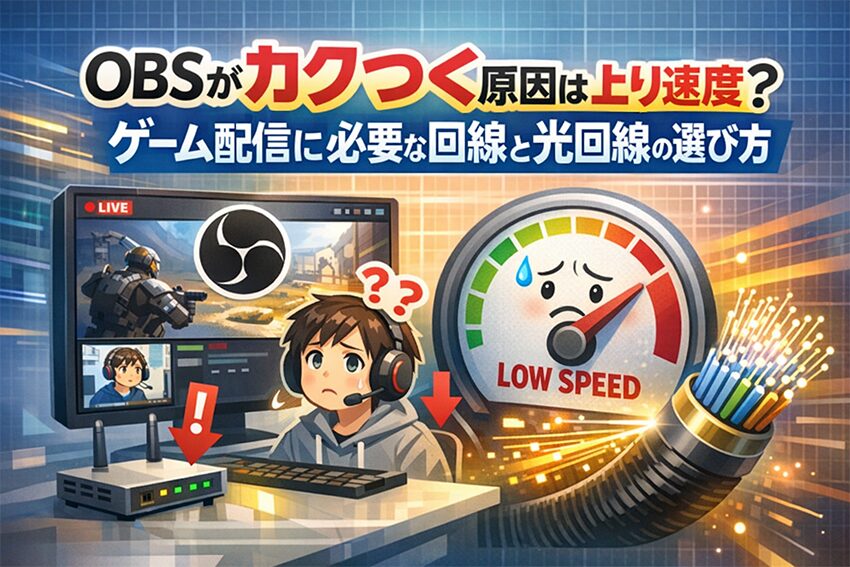
OBSで配信を始めると、急に赤マークが出る、ドロップフレームが増える、画面がガビガビになる。
この症状が出たとき、真っ先に見るべきはCPUやグラボではなく、回線の上り速度とその安定性です。
OBS公式も、「Dropped frames」は配信サーバーまでの接続が安定していないか、設定したビットレートを回線が維持できていないときに起きると案内しています。
結論から言うと、ゲーム配信は下りが速いだけの回線では足りません。
YouTube LiveはH.264配信で1080p/60fpsに10〜12Mbps、1440p/60fpsに24Mbpsを推奨しており、Twitchも1080p/60fpsでは高いビットレートを前提にしていて、2K配信ベータでは1080pの6Mbpsから1440pの7.5Mbpsへ推奨値を引き上げたと案内しています。
つまり、視聴者へ映像を送り続ける配信では、上りの継続安定性が最重要です。
配信しながら自分のゲームのPingも守りたいなら、オンラインゲーム向け光回線おすすめ5選 も必ず確認してください。
【結論】OBSのドロップフレーム(赤マーク)の原因は「上り速度」の不足
配信者が最初にハマりやすい罠は、下りが速い=配信向きだと思ってしまうことです。
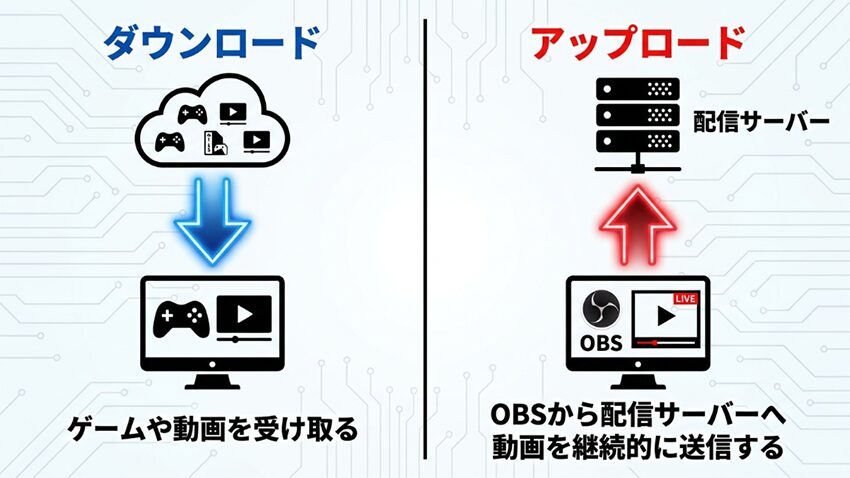
でも、ゲームやアップデートのダウンロード、Web閲覧、動画視聴で効くのは主に下りです。
一方、配信はあなたのPCからYouTubeやTwitchへ映像を送り続けるので、ボトルネックになるのは上りです。
YouTube Liveの推奨ビットレートを見ると、1080p/60fpsはH.264で10〜12Mbps、1440p/60fpsは24Mbpsが目安です。
数字だけ見ると「そんなに多くない」と感じるかもしれませんが、実際はこの帯域を安定して出し続ける必要があります。

「下り300Mbps出てるのに、なんで配信だけダメなんだろう…」

「そこが落とし穴だ。配信は上りの持久力勝負なんだよ。」
「下り(ダウンロード)」が速くても配信はカクつくという罠
YouTube LiveやTwitchで必要なのは、Speedtestの一瞬のピーク値ではなく、数時間にわたって上りビットレートを落とさず送り続ける力です。
OBS公式も、Dropped framesは回線が不安定か、設定ビットレートを維持できないときに起こるとしており、単発の速度測定だけでは見抜けない問題だとわかります。
そのため、たとえば「下り1Gbpsだけど上りが時間帯で乱れる回線」は、ゲーム配信ではかなり危険です。
逆に、下りがそこまで突出していなくても、上りが太くて安定している回線のほうが、OBSの赤マークや画質崩れは起きにくいです。
ここが、普通のネット回線選びと配信者の回線選びが違うポイントです。
ドロップフレームが視聴者離れに直結する理由
配信で怖いのは、単に「少し画質が悪い」ことではありません。
大事な場面で止まる、ガビガビになる、音声と映像が噛み合わないと、視聴者はすぐ別枠へ移動します。
Twitchの配信ガイドラインでも、高解像度・高フレームレートほど高いビットレートとエンコード性能が必要だとされており、配信品質の不安定さはコンテンツの魅力をそのまま削ります。
もし今の症状が「ゲーム自体のFPS低下」ではなく、OBS側の赤マークやネットワーク由来のコマ落ちなら、PCスペックより先に回線を疑ってください。
OBSは、ネットワーク由来のDropped framesと、エンコード側の問題を別物として扱っています。
高画質(1080p/60fps)配信に必要な「上り速度」の正しい目安
ここは感覚ではなく、数字で判断したほうが失敗しません。
YouTubeは1080p/60fpsで10〜12Mbps、1440p/60fpsで24Mbpsを推奨しています。
Twitch側は1080pから2Kへの強化案内で、1080pは6Mbps、2Kは7.5Mbpsを推奨の基準線として示しています。
つまり、少なくとも1080p/60fpsを安定配信したいなら、上り6〜12Mbpsを出せるだけでは不十分で、そこに十分な余裕を持たせる必要があります。
YouTube・Twitchの推奨ビットレートをそのまま信じてはいけない理由
推奨ビットレートは、映像を送るための最低限の設計値です。
実際の配信では、同時にDiscord通話、OBSの再送、ブラウザ、スマホのコメント確認、ゲームクライアントの通信が走ります。
さらに、一時的な帯域の揺れが起きると、OBSはすぐにDropped framesを出します。
だから実務では、配信ビットレートの2〜3倍程度の安定した上り余裕を見ておくと破綻しにくいです。
これは公式の必須条件ではなく、安全マージンとしての運用目安です。
解像度別の目安表
| 項目 | 720p/30fps | 1080p/60fps | 1440p/60fps |
| YouTube推奨ビットレート目安 | 約4Mbps | 10〜12Mbps | 24Mbps |
| Twitch目安 | 配信内容次第 | 約6Mbps | 約7.5Mbps(2K配信ベータの目安) |
| 実務上ほしい安定上り | 10Mbps前後 | 20〜30Mbps以上 | 40〜60Mbps以上 |
| 向いている回線 | 安定した光回線 | 上りが安定する光回線 | 10G光回線が有利 |
| 注意点 | Wi-Fi配信は避けたい | Discord併用で破綻しやすい | 回線・ルーター両方に余裕が必要 |
| 詳細を見る | おすすめ回線を見る | おすすめ回線を見る | おすすめ回線を見る |
表のうち、YouTubeとTwitchの欄は公式ガイドラインをもとにしています。
「実務上ほしい安定上り」は、配信ビットレートそのものではなく、ドロップフレームを避けながらゲーム・通話・再送を同時にこなすための余裕として見た運用目安です。
OBS公式が「回線がビットレートに追いつかないとDropped framesになる」としている以上、ギリギリの数値で配信を回すのは危険です。
この時点で「うちの上り、夜だと10Mbps台しか出ないかも」と思ったなら、設定を詰めるより先に、オンラインゲーム向け光回線おすすめ5選 を見て、上りが安定する回線候補を押さえておくほうが早いです。
配信者・VTuberが選ぶべき「光回線」3つの絶対条件
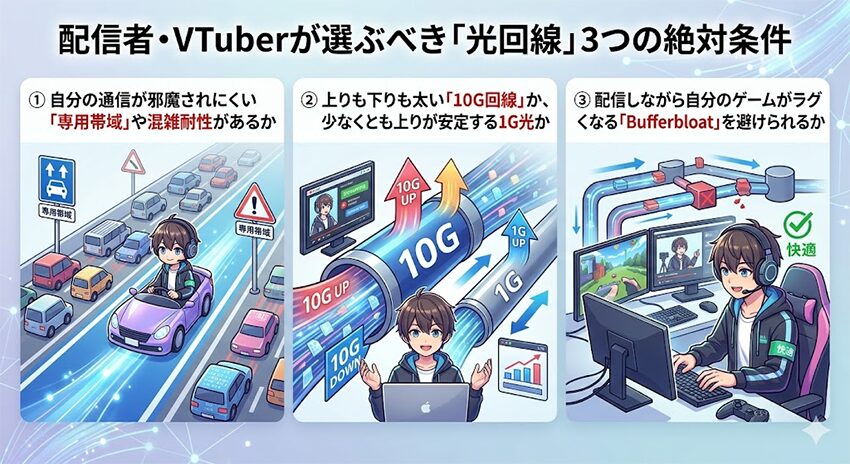
配信向けの回線を選ぶとき、見るべきは「最大速度」よりも、上りの安定性、混雑耐性、Pingとの両立です。
① 自分の通信が邪魔されにくい「専用帯域」や混雑耐性があるか
配信は、単にダウンロードが速ければいい世界ではありません。
夜だけ上りが細る、時間帯でジッターが荒れる、サーバーへの到達が安定しない回線だと、どれだけOBS設定を詰めても最後は崩れます。
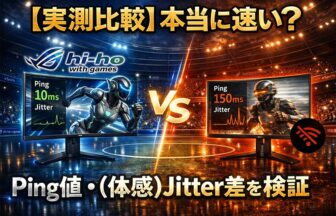
配信中心で、ゲーム中のPingも犠牲にしたくないなら、まずは hi-ho with games を含む オンラインゲーム向け光回線おすすめ5選 から見てください。
hi-ho with games、auひかり、ドコモ光(GMOとくとくBB)、SoftBank 光 10ギガ、BB.excite 光 10G が、Ping・Jitter・ラグ耐性の視点で比較されています。
② 上りも下りも太い「10G回線」か、少なくとも上りが安定する1G光か
配信で重要なのは、上りの継続安定性です。
その意味で、将来的に1440p配信や複数端末同時利用まで考えるなら、10G回線はかなり相性が良いです。
SoftBank 光 10ギガや BB.excite 光 10G も有力候補に入っており、SoftBank 光 10ギガは他社解約違約金を最大10万円まで還元、BB.excite 光 10G は月額4,730円・縛りなしのシンプルさを強みとして打ち出しています。
乗り換えコストまで含めて判断したいなら、光回線乗り換えキャンペーン最強ランキング も合わせて見ると選びやすいです。
一方で、全員がいきなり10G必須というわけではありません。
1080p/60fps中心なら、上りが安定する高品質な1G光でも十分戦えます。
auひかりやドコモ光(GMOとくとくBB)は、安定性やセット割を含めた候補として整理されています。
ここで大事なのは「最大1Gbps」という数字ではなく、夜でも上りが崩れにくいかです。
③ 配信しながら自分のゲームがラグくなる「Bufferbloat」を避けられるか
配信者特有の厄介な現象が、自分が配信を始めると、自分のゲームのPingまで悪くなることです。
Waveformは、Bufferbloat をアップロードやダウンロードで回線が詰まったときに遅延が急増する現象として説明しています。
つまり、上りをOBSが使い切ると、視聴者側の画質だけでなく、自分のApexやValorantの撃ち合いまで悪化します。
ここで効いてくるのが、回線の余裕とルーター側の処理能力です。
上りが細い回線で、しかもルーター側に余力がないと、配信とゲームを同時に捌けません。
配信時だけ自分のプレイがラグる人は、「OBSの設定が悪い」のではなく、回線かルーターが詰まっている可能性を疑ってください。
そういう意味でも、 hi-ho with games のような専用帯域系や、10G系の候補は配信者との相性が良いです。
配信環境を100%引き出す!クリエイター向け「ルーター」の選び方
回線が良くても、ルーターに余力がないと、配信しながらゲーム・通話・スマホ確認を同時に回したときに不安定になります。
特に配信者は、PC有線だけで終わりではありません。
コメント監視用スマホ、サブPC、Discord、家庭内の他端末まで含めて、宅内の帯域整理が必要です。
配信しながらゲームするなら「Wi-Fi 7」の余力が効く
Wi-Fi 7の魅力は、単純な最大速度だけではありません。
TP-Linkの Archer BE550 は BE9300 トライバンドWi-Fi 7ルーターとして、2.5Gポート×5、内蔵アンテナ×6、MLO、低遅延志向を打ち出しています。
つまり、配信PCを有線にしたうえで、他端末や宅内トラフィックも安定させたい人には、Wi-Fi 7の処理余力が効きやすいです。
「PCを有線でつなぐなら、Wi-Fi 7って関係ないと思ってた」
「いや、配信者は周辺端末も多い。家全体の帯域整理まで考えるなら、ルーターの余力はかなり大事だ。」
日本市場では「BE9300クラス」を目安にしたい
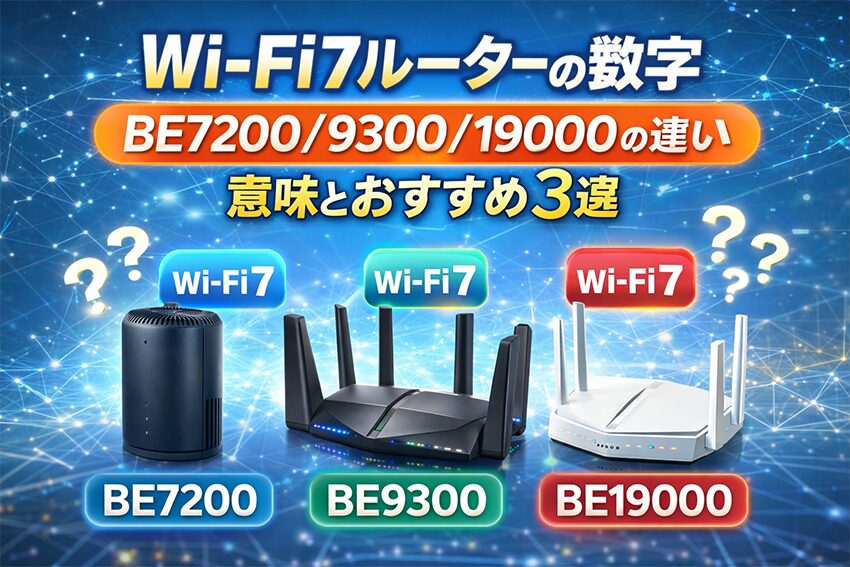
ここは誤解しやすいところですが、BE9300 は速度クラスの呼び方です。
日本のTP-Linkでは、Archer BE550 が BE9300 トライバンドWi-Fi 7ルーター、Archer GE550 が BE9300 トライバンドWi-Fi 7ゲーミングルーターとして掲載されています。
BE550 は 9328Mbps・2.5Gポート×5・MLO、GE550 は 最大9220Mbps・デュアル5Gポート・ゲームブースト機能が特徴です。
配信者なら、少なくともこのクラスをひとつの目安にすると、あとで後悔しにくいです。
ただし、ルーターだけ高級にしても、上りが不安定な回線では意味がありません。
回線の土台を先に直すのが大前提です。
もし「今すぐ配信したいけど光工事がまだ」という状況なら、つなぎ候補として ゲーマー向けホームルーターおすすめランキング や 工事待ちゼロの置くだけWi-Fiおすすめ4選 を見る価値はあります。
VisionWiMAX、SoftBank Air(NEXT)、FreeMax+5G、GMOとくとくBBホームWi-Fi などが比較されています。
ただし、本気で長時間の高画質配信を常用するなら、あくまで光回線優先です。
回線を変える前に!OBSのドロップフレームを減らす応急処置
「今すぐ乗り換えは無理。でも今日の配信を何とかしたい」そういうときの応急処置もあります。
ただし先に言うと、根本解決ではありません。
OBSのネットワーク設定を見直す
OBS公式の Stream Connection Troubleshooting では、Settings → Advanced → Network で Enable network optimizations と Enable TCP pacing を有効にすること、Bind to IP を Default にすること、さらに Dynamically change bitrate to manage congestion (Beta) を有効にすると、回線が追いつかないときにフレームを落とす代わりにビットレートを下げると案内しています。

これはあくまで「切断や大崩れを防ぐ応急処置」で、画質は落ちるし、根本原因は解決しません。
つまり、配信がカクつくときに最初にやるべきことは、OBSのネットワーク設定で被害を緩和しつつ、回線の上り不足を認めることです。
赤マークを無理やり消しても、視聴者側でガビガビになるなら意味がありません。
配信品質を守りたいなら、設定調整はあくまで時間稼ぎです。
配信PCとルーターの接続は有線を優先し、速度テストの数字を過信しない
配信PCだけは、少なくともWi-Fi任せにしないほうが安全です。
OBS公式は、Dropped frames の原因をインターネット接続またはネットワーク機器の問題としています。
だからこそ、配信PCからルーターまでの経路も、できるだけブレない状態に寄せたほうが切り分けしやすいです。
また、Speedtestで一瞬だけ上りが出ても安心できません。
配信は数秒の勝負ではなく、何時間も上りを送り続ける競技です。
YouTubeやTwitchの推奨ビットレートと、OBSのDropped framesの仕組みを合わせて考えると、重要なのは「ピーク値」ではなく、最低でもどのくらい安定して維持できるかです。
よくある質問
- OBSの赤マークは、PCスペック不足ではないのですか?
- 赤マークの中身次第です。
OBS公式は、Dropped frames をネットワーク不安定またはビットレートに回線が追いついていない状態として案内しています。一方、Encoding Performance Troubleshooting では、ゲームFPSは出ているのにOBSがついていけない場合、GPUやシステム側のボトルネックを疑うべきだとしています。つまり、ネットワーク dropped frames か、encoding overload かを切り分けるのが先です。
- マンションのVDSLや古い配線方式でも、1080p/60fps配信はできますか?
- できなくはありませんが、かなり不利です。
NTT東日本の公開情報では、VDSL装置に下り最大100Mbps・上り最大35Mbpsの仕様例があり、現行のマンション向けメニューでも上り最大100Mbps級の案内が見られます。しかもこれは技術規格上の最大値で、実使用速度ではありません。共有設備や時間帯の影響も受けやすいので、安定した1080p/60fps配信を狙うなら、ひかり配線方式や高品質な光回線へ寄せたほうが安全です。
もし自宅がこのパターンなら、設定を詰めるより先に オンラインゲーム向け光回線おすすめ5選 で候補を比較し、乗り換え費用まで見るなら 光回線乗り換えキャンペーン最強ランキング を見たほうが早いです。
- 5Gホームルーターや置くだけWi-Fiで配信してもいいですか?
- 工事待ちのつなぎや短期運用なら候補にはなります。
ゲーマー向けホームルーターおすすめランキング や 工事待ちゼロの置くだけWi-Fiおすすめ4選 がおすすめです。ただし、長時間・高画質・安定配信を本気でやるなら、主軸はやはり光回線です。ホームルーターや置くだけWi-Fiは、あくまで「今すぐネットが必要」「工事待ちをしのぎたい」場面の代替として考えるほうが失敗しにくいです。
- IPv6にすれば上り速度も必ず速くなりますか?
- 必ずではありません。
ドコモ光(GMOとくとくBB)の強みとして v6プラス が挙げられていますが、それは主に混雑ポイントの回避に強みがあるという話です。配信者が欲しいのは、IPv6対応そのものより、上りの継続安定性と混雑耐性です。つまり、IPv6はプラス材料ですが、それだけで「OBSの赤マークが絶対消える」とは言えません。
まとめ:配信環境への投資は「最高のコンテンツ」を作る第一歩
OBSの赤マークや画質の崩れは、あなたのトークやプレイの魅力をそのまま削ります。
そして、その原因はPCスペックではなく、上り速度の不足や不安定さであることが少なくありません。
YouTubeやTwitchの配信基準、OBSのDropped frames の説明を合わせて見ると、ゲーム配信は下りより上りの世界だとわかります。
高画質で途切れない配信を本気で作りたいなら、まずは上りが安定する光回線、次に処理余力のあるルーターの順で整えること。
視聴者を逃さない環境を作りたいなら、ここで終わらず オンラインゲーム向け光回線おすすめ5選 を確認して、候補を比較してください。
乗り換え費用まで含めて検討するなら 光回線乗り換えキャンペーン最強ランキング も合わせて見ておくと判断しやすいです。

元家電量販店店長。在職中は1万人以上のお客様のネット環境相談に対応。「専門用語が難しすぎる」「結局どれが安いの?」という声を現場で聞き続けてきました。 店頭ではノルマがあって言えなかった「本当にコスパの良い回線」や「無駄なオプションの断捨離術」を忖度なしで発信中。あなたのライフスタイルに最適な正解を一緒に見つけましょう。「第二種電気工事士」取得。