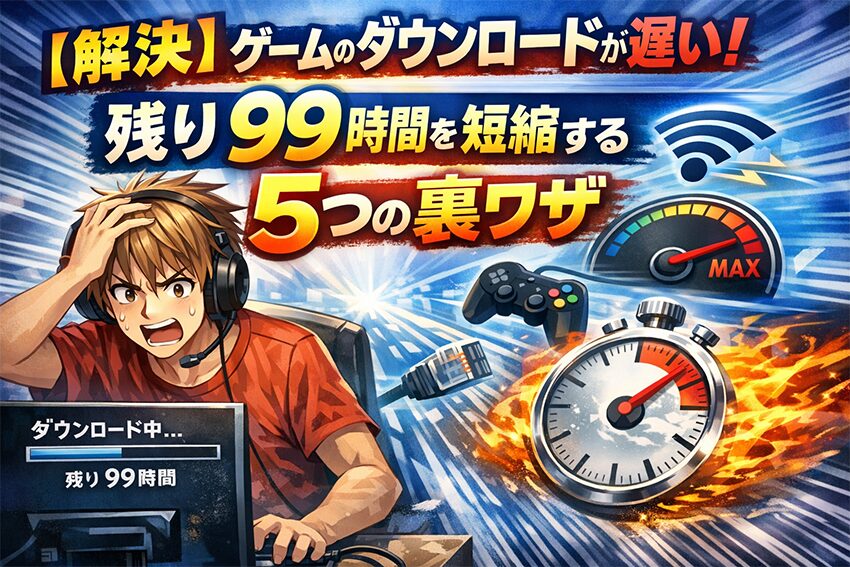
新作ゲームの発売日や大型アップデートの日に、ダウンロード画面を開いたら残り99+時間。
この表示を見ると、一気にやる気が削られますよね。フレンドはもう入っているのに、自分だけ終わらない。しかも、何度見直しても数字がほとんど減らない。
この状態は、単なる気分の問題ではなく、一時的なサーバー混雑か、自宅のネット環境そのものの限界のどちらかで起きていることが多いです。
先に結論を言うと、まず試すべきは一時停止&再開、起動中のゲームやアプリの終了、有線LANへの切り替えです。
これで一気に改善するケースはあります。
Steamはゲーム起動時にダウンロードを自動停止する設定があり、Nintendo公式もダウンロードが進まないときは起動中のソフトを閉じるよう案内しています。
PlayStationはレストモード中の自動ダウンロードをサポートしているため、処理をダウンロードへ寄せやすいです。
ただし、毎回遅いなら話は別です。
その場合は小手先のテクニックではなく、ルーターの古さ、Wi-Fiの不安定さ、マンションVDSLの100Mbps上限、回線やプロバイダの混雑が根本原因になっている可能性が高いです。
NTT東日本の資料でも、VDSL方式は100Mbpsのサービスとして扱われていますし、hi-ho with gamesのようなゲーム向け回線は1Gbpsプランと10Gbpsプランを明確に分けて提供しています。
つまり、ゲーム容量が100GB級になった今、回線側が古いと待ち時間はどうしても長くなります。
【結論】ゲームのダウンロード時間が「99時間」になる原因とは?
ダウンロードが99時間表示になる原因は、大きく2つです。
- 1つはその瞬間だけ混んでいるケース。
- もう1つは、あなたの家の通信環境が遅いケースです。
Steam公式は、ダウンロードが遅いときにダウンロード地域を変更して別のコンテンツサーバーを使うことを案内しており、これは裏を返せば、接続先サーバー側の混雑で速度差が出ることを意味します。
PlayStationも、ダウンロードが始まらない・進まないときの対処としてPause and Resumeを案内しています。
一方で、毎回遅いなら、問題はもっと根深いです。
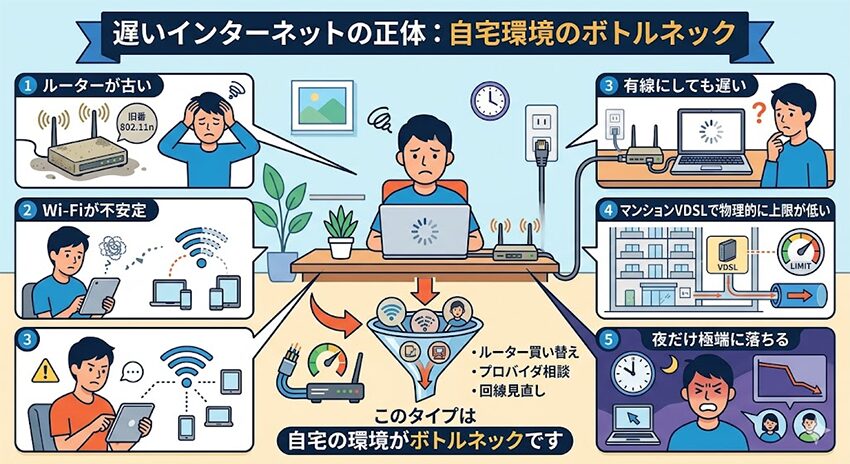
ルーターが古い、Wi-Fiが不安定、有線にしても遅い、マンションVDSLで物理的に上限が低い、あるいは夜だけ極端に落ちる。
このタイプは自宅の環境がボトルネックです。
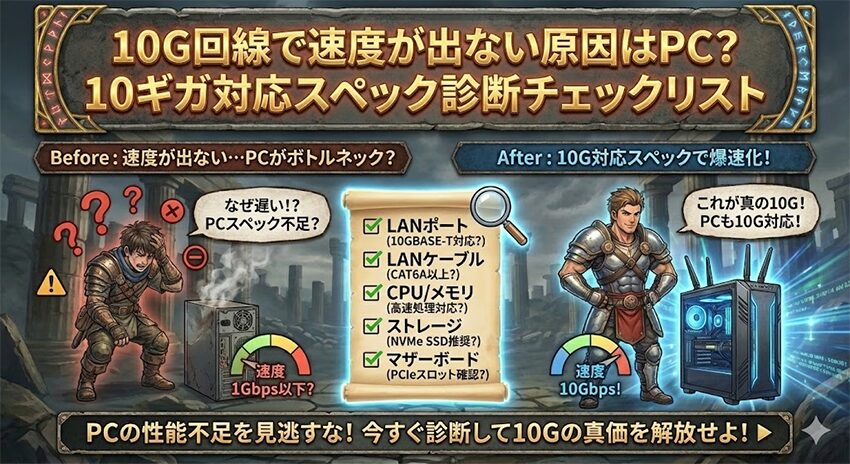
特にVDSLは、今でも物理的な上限が低く、10Gや1Gを契約しているつもりでも、建物内の配線方式で頭打ちになるケースがあります。

「たまに遅いのか、いつも遅いのかで見分ければいいんだね」

「その通り。新作発売日だけ遅いならサーバー側を疑う。普段から遅いなら家の回線を疑う。ここを分けるだけで、対処がかなり楽になるぞ」
今すぐ試せる!ゲームのダウンロードを爆速化する5つの裏ワザ
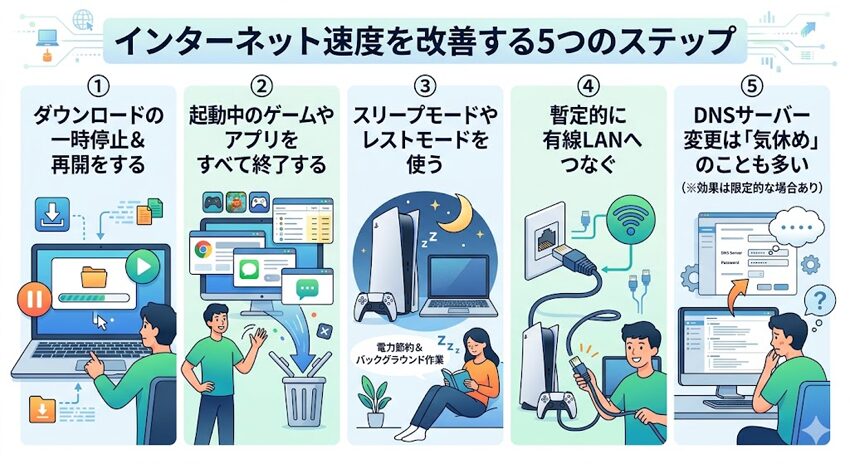
① ダウンロードの一時停止&再開をする
いちばん手軽で、意外と効くのがこれです。
PlayStation公式は、ダウンロードに問題があるときの対処としてダウンロード画面から一時停止して再開することを案内しています。
Steamでも、ダウンロードが遅いときは別のダウンロード地域を使うよう案内しており、これは接続先のコンテンツサーバーを変える発想です。
つまり、一時停止と再開は、単なる気休めではなく、接続先やセッションを切り替えるきっかけになります。
特に新作発売日や大型アプデ日は、同じ地域のサーバーへアクセスが集中します。
一度止めて再開するだけで、残り時間の表示が99時間 → 40分のように激変することもあります。
表示時間はあくまで今の速度をもとにした予測値なので、通信が安定すれば一気に短くなるのは普通です。これは理屈として自然です。
② 起動中のゲームやアプリをすべて終了する
これもかなり重要です。
Steamにはゲーム起動時にダウンロードを自動一時停止する仕組みがあり、公式FAQでもその設定に触れています。
Nintendo公式も、ダウンロードが進まないときは起動中のソフトを終了するよう案内しています。
つまり、ゲーム機やPC側は、プレイやバックグラウンド処理を優先して、ダウンロード帯域や処理リソースを絞ることがあります。
なので、「待ちながら別のゲームを起動しておく」は逆効果になりやすいです。
何も動かさない状態にして、ダウンロードだけに集中させる。これだけで改善することは珍しくありません。
③ スリープモードやレストモードを使う
PS5なら、これも有効です。
PlayStation公式は、レストモード中もインターネット接続を維持してゲームやアプリの自動ダウンロードができると案内しています。
つまり、プレイや画面描画をやめて、ダウンロード処理に専念しやすい状態を作れます。
特に夜の間に更新を終わらせたいときは、レストモードを使う方が効率的です。
SteamやSwitchでも、考え方は同じです。
余計な処理を減らして、ダウンロードに専念させる。単純ですが、効果はあります。
④ 暫定的に有線LANへつなぐ
Wi-Fiが悪い家では、これが一番分かりやすい改善策です。
ダウンロード速度は、対戦ゲームのPingほど繊細ではありませんが、壁・距離・電子レンジ・家族の同時接続の影響を受けます。
有線なら、この不安定要素をかなり減らせます。
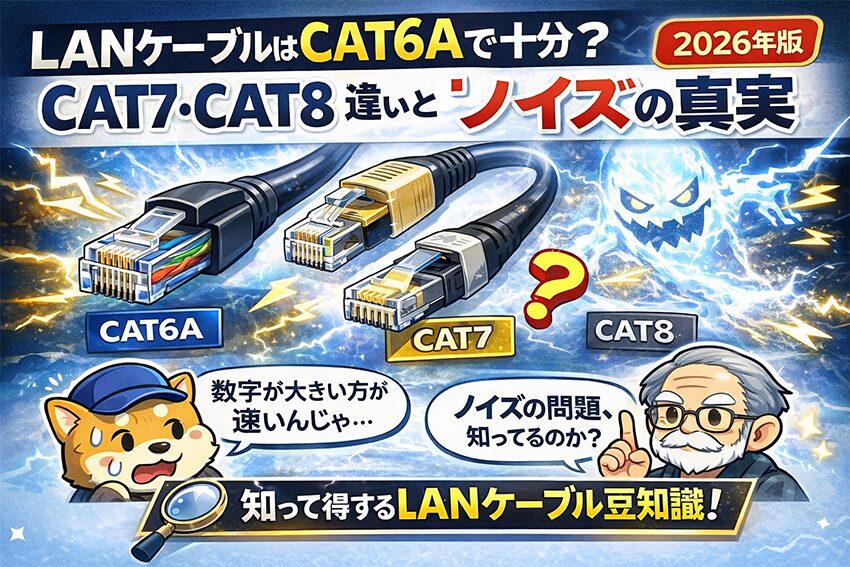
10GbE環境ではSonnetもCat 6 / Cat 6Aの使用条件を案内しており、10GBASE-Tを安定させたいならCAT6Aが無難です。
家庭用ゲーミング環境でも、ケーブルはまずCAT6A基準で考えると失敗しにくいです。
なお、LANケーブルの詳しい選び方は↓↓↓
⑤ DNSサーバー変更は「気休め」のことも多い
ここは少し冷静に見たほうがいいです。
よくある裏ワザとして、Google Public DNSやCloudflare DNSへ変える方法があります。
ただ、DNSは基本的に名前解決の役割です。Googleの開発者向け記事でも、DNSはCDNの位置ベースの振り分けに使われることがあると説明しています。
つまり、DNS変更で接続先CDNが少し変わる可能性はありますが、自宅の帯域そのものが太くなるわけではありません。
だから、DNS変更はゼロではないけれど、最優先ではありません。
まずは一時停止&再開、アプリ終了、有線化を先にやって、それでもダメなら補助的に試す。これくらいの温度感が正解です。
【根本解決】裏ワザが効かない?常にダウンロードが遅い場合の最適解
裏ワザが効かないなら、もう原因はほぼ自宅のネット環境の寿命です。
新作ゲームの容量は、今や50GBどころか100GB級が普通です。たとえば100GBをダウンロードする場合、理論上の目安はこうなります。
| タイトル | 実効100Mbps | 実効300Mbps | 実効1Gbps | 実効2Gbps | 実効5Gbps |
| 100GBの理論目安 | 約2時間13分 | 約44分 | 約13分 | 約6分40秒 | 約2分40秒 |
| 体感 | かなり長い | まだ待つ | かなり快適 | 一気に終わる感覚 | ほぼ待たない |
| 向いている人 | ライトユーザー | 普通の家庭向け | ゲーマー標準 | 大容量ゲーム常連 | ガチゲーマー・配信者 |
| 詳細を見る | おすすめ回線 | おすすめ回線 | おすすめ回線 | 乗り換え比較 | 乗り換え比較 |
これは理論値なので、実際はサーバー混雑やストレージ処理でもう少し長くなります。
でも逆に言うと、実効100Mbps前後の環境では、どれだけ裏ワザを頑張っても「待つ時間が長い」こと自体は変わりません。
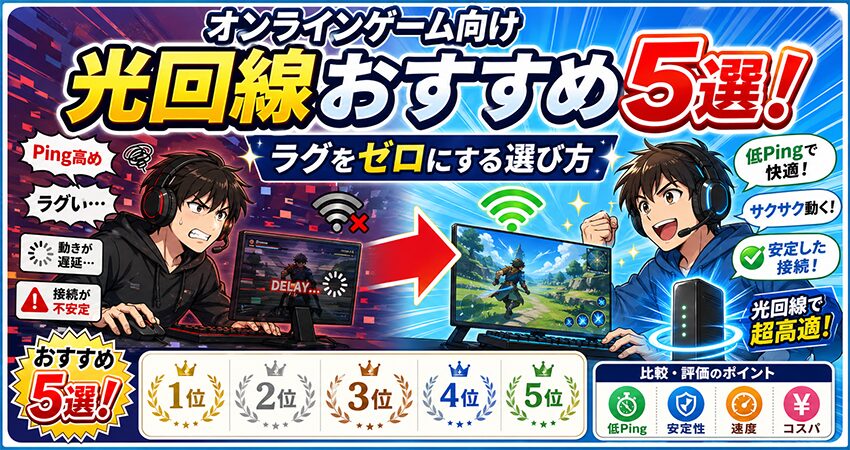
圧倒的な速さへ。ゲーマー向け光回線への乗り換え
ここまで読んで、「毎回遅い」「夜だけ極端に落ちる」「有線にしてもダメ」と感じるなら、回線そのものを見直す価値があります。
hi-ho with gamesはオンラインゲーム専用の光回線として、1Gbpsと10Gbpsのプランを用意しています。
ゲーム帯域優先を打ち出しているので、ダウンロードも対戦も両方重視したい人と相性がいいです。
アプデのたびに何時間も待たされるストレスから解放されたいなら、ゲーム向け回線を比較して、自分の住環境に合うものへ替えるのが最短です。
最新Wi-Fi 7ルーターへの買い替え
回線が速くても、ルーターが古いと意味が薄れます。
特に、家族が動画を見ながら自分はゲームを落とす、別室でも同時接続する、という環境ではWi-Fi 7ルーターの処理能力差が体感に出やすいです。
Wi-Fi 7やMLOの意味を整理したい人は↓↓↓
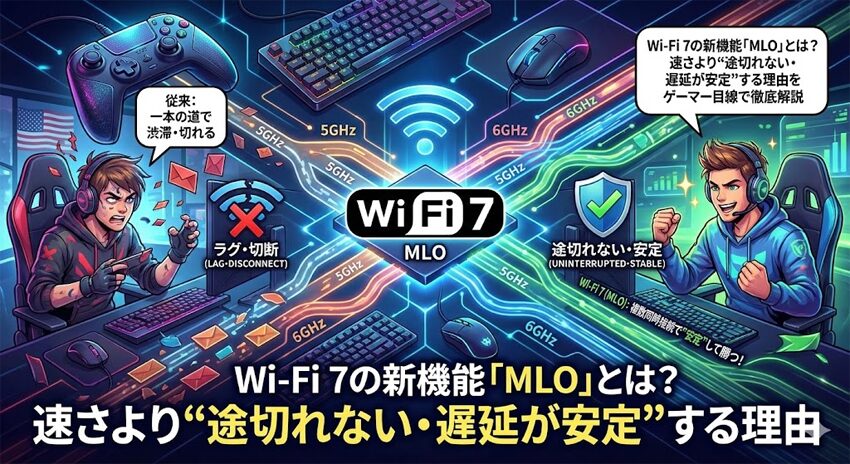

MLO自体は対応機器同士の機能ですが、Wi-Fi 7世代のルーターは全体として処理力が高く、同時接続の余裕も出やすいです。
マンションVDSLなら、どう頑張っても遅いことがある
ここはかなり重要です。
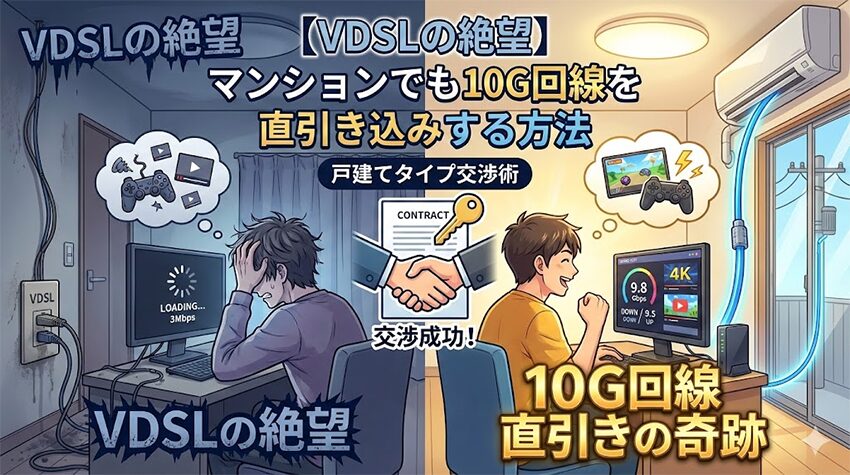
マンションの配線方式がVDSLだと、そもそも建物内の物理上限が低いことがあります。
NTT東日本の現行資料でも、VDSL方式は100Mbpsの扱いです。
つまり、契約書面で1Gっぽく見えても、建物の配線方式で頭打ちになるケースがあります。
この場合、ルーターやDNSをいじっても本質的には変わりません。
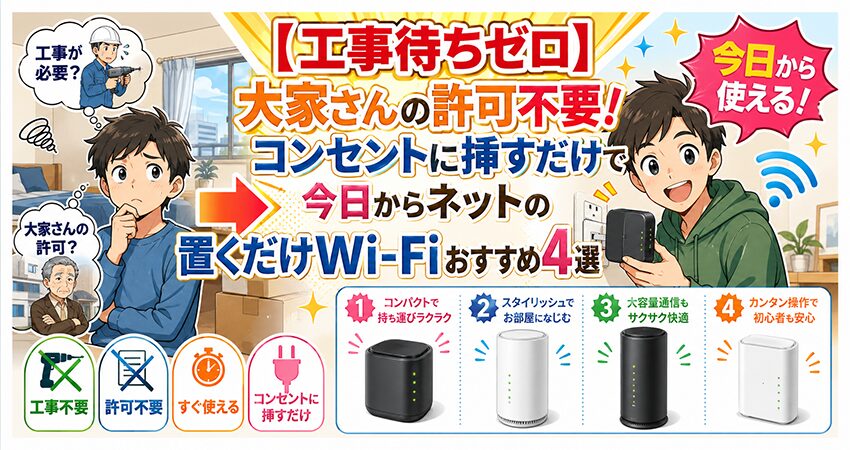
VDSLの限界が見えているなら、光配線方式の回線へ乗り換えるか、住環境次第ではホームルーターも比較した方が現実的です。
【ハード別】ダウンロード速度を限界まで引き出す専用設定
PS5:レストモードとストレージ条件を見直す
PS5では、まずレストモード中のダウンロード設定を確認してください。
PlayStation公式は、Stay Connected to the Internet を有効にしてレストモード中のダウンロードを案内しています。
これだけでも、放置中にかなり進みやすくなります。
もう1つ見たいのが、ストレージまわりです。
PlayStation公式は、PS5用のM.2 SSDについて5,500MB/秒以上推奨とし、M.2 SSDはダウンロード、コピー、起動に使えると案内しています。
つまり、回線だけでなく、保存先のストレージ条件も無視できません。
特に、ダウンロードが終わったのに「コピー中」「インストール中」で長いときは、回線ではなくストレージ側の処理が混ざっています。
さらに大事なのは、PS5の有線LANが1000BASE-Tまでだという点です。
つまり、PS5単体では10GbE有線のような上限は狙えません。
回線を速くする意味はありますが、PS5側の受け口は1GbEであることは知っておいたほうがいいです。
PC(Steam):ダウンロード地域の変更とキャッシュクリア
Steamは、公式サポートがかなり実用的です。
ダウンロードが遅いときは、Steam > Settings > Downloads > Download Region から地域を変更できます。
Valve公式は、別のダウンロード地域を一時的に試すことを明確に案内しています。
さらに、Clear Download Cache のサポートページもあり、キャッシュ破損や接続不良の切り分けができます。
また、Steamはゲーム起動時にダウンロードを自動一時停止する動きもあります。
つまり、PCでは「Steamの設定」「起動中ゲーム」「ダウンロード地域」の3点をセットで見ると改善しやすいです。
Steam勢はここを一番丁寧にやるべきです。
Switch:まずはソフトを閉じる。MTU調整は最後の小技
Switchは、Nintendo公式がかなりシンプルです。
ダウンロードが進まないときは、起動中ソフトを閉じる、本体を再起動する、ネットへ再接続する、この流れを案内しています。
まずはこれをやるべきです。
そのうえで、Nintendo公式は既存のネットワーク設定からMTUを変更できることも案内しています。
ただし、MTUは万能薬ではありません。根本原因がWi-Fiの弱さや回線混雑なら、MTUだけでは大きく変わりません。
最後の微調整くらいに考えるのが現実的です。
よくある勘違い!ダウンロード速度とPing値の違い
ダウンロードを早くしたいなら「帯域の太さ」
アプデを一瞬で終わらせたいときに重要なのは、帯域です。
つまり、どれだけ大きなデータを一度に流せるか。ここではMbps / Gbpsが効きます。
ゲームのダウンロード時間を短くしたいなら、IPv6 IPoE対応や、そもそもの回線速度、ルーター処理力のほうが重要です。
SteamやPlayStationのダウンロード不具合対処を見ても、サーバー地域、接続状態、ダウンロード処理が主役で、Pingそのものではありません。
対人戦で撃ち勝ちたいなら「Ping値」
逆に、対戦ゲームでのラグはPing値やパケットロスの世界です。
ダウンロードが速いからといって、必ずしも対戦が快適とは限りません。
ここを混同しないことが大事です。
ダウンロードも対戦も両方重視したいなら、帯域の太さと遅延の安定性を両立した回線を選ぶ必要があります。
よくある質問(Q&A)
- 深夜になると急にダウンロードが遅くなるのはなぜですか?
- 原因は大きく2つです。
プロバイダやコンテンツサーバー側の混雑、またはマンションのVDSLなど物理上限の低さです。Steam公式もダウンロード地域変更を案内しており、サーバー混雑の影響は実際にあります。さらにVDSL方式はNTT東日本の資料でも100Mbps扱いなので、そもそもの上限が低いケースもあります。
- ポケットWi-Fiやスマホのテザリングで大型ゲームを落としても大丈夫ですか?
- おすすめしにくいです。
理由は単純で、ゲーム容量が大きすぎるからです。100GB級のタイトルを何本も落とすなら、固定回線のほうが現実的です。テザリングやモバイル回線は、一時しのぎには使えても、大型アップデートのたびに頼るのはかなり厳しいです。ゲーム用途が多いなら、固定回線かホームルーターの比較を先にした方がいいです。
- 「残り99時間」の表示は本当に99時間かかるんですか?
- そのまま確定ではありません。
今の瞬間の速度をベースにした予測値なので、一時停止&再開や地域変更、有線化で速度が回復すれば、一気に短くなることがあります。逆に、今の速度がずっと変わらないなら、本当にかなり長引く可能性もあります。
- DNS変更だけでダウンロードは速くなりますか?
- 劇的改善を期待しすぎない方がいいです。
DNSは名前解決やCDNの振り分けに関係することはありますが、家の回線帯域そのものを広げるものではありません。Google Public DNSの技術記事でも、DNSはCDNの位置ベースの応答に関係すると説明されています。つまり、補助的には意味があっても、根本解決ではありません。
まとめ
ゲームのダウンロードが遅いときは、まず今すぐできる無料対処から試すのが正解です。
一時停止&再開、起動中アプリの終了、レストモードやスリープの活用、有線LAN化。
ここまでは今すぐできます。Steam、PlayStation、Nintendoの公式サポートを見ても、この方向性はかなり一貫しています。
それでも毎回遅いなら、原因はもう小技ではありません。
古いルーター、マンションVDSL、混雑しやすい回線やプロバイダが本命です。
ダウンロードの待ち時間を本気で減らしたいなら、回線やルーターを更新して、待たないゲームライフへ寄せるしかありません。
ゲーム容量が膨らみ続ける今、通信環境は完全にゲーム体験の一部です。


元家電量販店店長。在職中は1万人以上のお客様のネット環境相談に対応。「専門用語が難しすぎる」「結局どれが安いの?」という声を現場で聞き続けてきました。 店頭ではノルマがあって言えなかった「本当にコスパの良い回線」や「無駄なオプションの断捨離術」を忖度なしで発信中。あなたのライフスタイルに最適な正解を一緒に見つけましょう。「第二種電気工事士」取得。