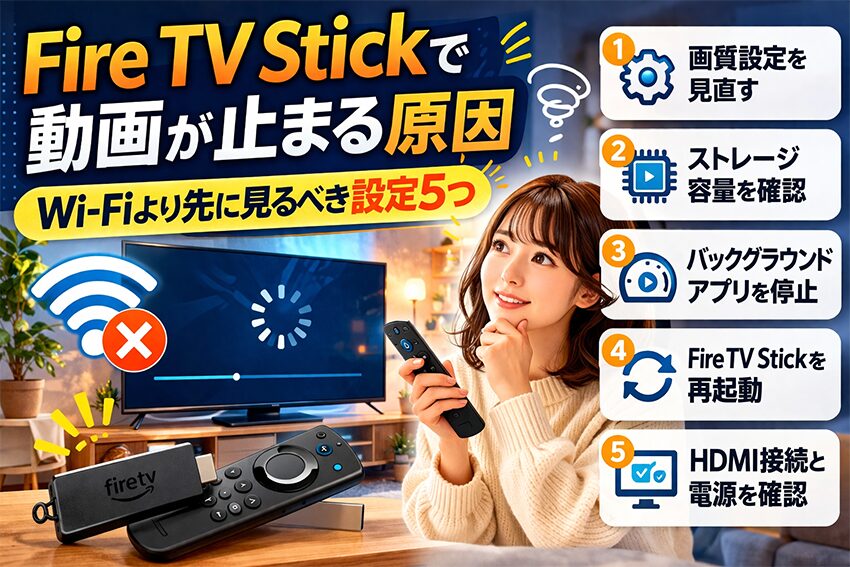
リビングでAmazonプライムやNetflixを観ていたのに、いちばんいい場面で「くるくる」が始まる。
止まるたびに「またWi-Fiか…」とルーターを睨んでいませんか。
でも、先に結論を言います。
Fire TV Stickで動画が止まるとき、最初に疑うべきはWi-Fiではなく、本体の電源・熱・空き容量・設定です。
Amazon公式は、Fire TV StickのセットアップでテレビのUSBに直接挿さず、電源アダプターをコンセントに挿すことを案内しており、サポートでも再起動、アプリのキャッシュ削除、ソフトウェア更新、十分な空き容量の確保を対処として挙げています。
さらに安全情報では、Fire TV Stickが通常使用でも熱を持つことがあり、手で触れないほど熱い場合は電源を抜いて冷ますよう案内しています。
- ①電源不足
- ②熱がこもっている
- ③キャッシュやストレージ不足
- ④ソフトウェアやアプリの不調
この順に潰していくのが正解です。
夜だけ止まるなら、そこではじめて「回線の渋滞」を疑えばOKです。
Amazon公式では、4K視聴に15Mbps以上、一部アプリは20Mbps以上を推奨しています。
だから、Stick本体のメンテをしても夜だけ止まるなら、今度は回線側の話になります。

「ずっとWi-Fiのせいだと思ってた…」

「Fire TV Stickは小さいぶん、電源と熱と容量の影響をモロに受ける。まず本体から見ろ、が正解だ。」
Fire TV Stickが止まるときの切り分け表
| 症状 | まず見るべき場所 | 最初にやること | それでもダメなら |
| 突然フリーズする | 電源・熱 | 再起動、付属ACアダプタ使用、延長ケーブル使用 | 本体の買い替えを検討 |
| アプリだけ重い | キャッシュ・空き容量 | キャッシュ削除、不要アプリ整理、アップデート | 工場出荷時リセット |
| ホーム画面からも遅い | 本体スペック | ストレージ確認、ソフト更新 | 4K Maxなど上位モデルへ買い替え |
| 昼は平気で夜だけ止まる | 回線混雑 | 5GHz接続、ネットワーク状態確認 | ホームルーターへ見直し |
| テレビから遠くないのに途切れる | Wi-Fi干渉 | 2.4GHz→5GHzに切り替える | イーサネット接続や回線見直し |
| 詳細を見る | テレビ側の原因を見る | 光回線を見直す | 置くだけWi-Fiを見る |
Wi-Fiを疑うのは早い?Fire TV Stick特有の「弱点」
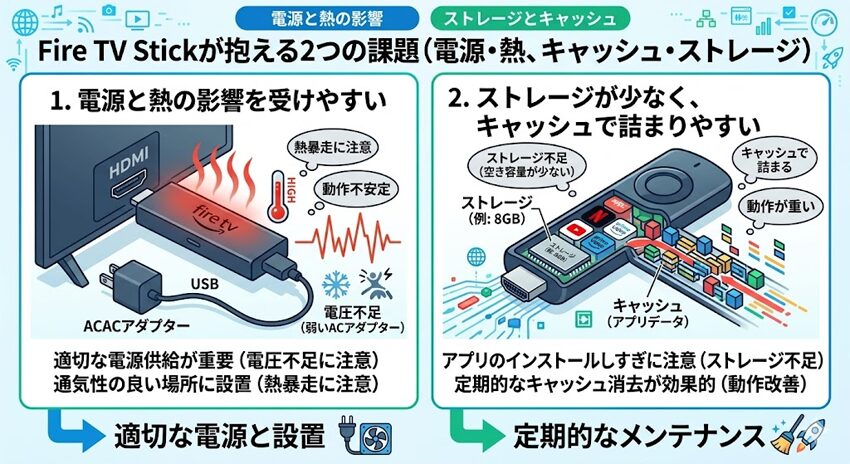
超小型だから、電源と熱の影響を受けやすい
Fire TV Stickは、見た目は小さいですが中身は立派なストリーミング端末です。
Amazonの比較ページでは、現行のFire TV Stick HDは8GB、Fire TV Stick 4K Maxは16GBで、4K MaxはFire TV Stick史上最もパワフルと位置付けられています。
小さい本体にSoCと無線機能が詰まっている以上、長時間の動画再生や4K再生では発熱しやすく、Amazonの安全情報でも通常使用で熱を持つことがあり、触れないほど熱いなら冷ますよう案内されています。
ストレージが少ないので、キャッシュで詰まりやすい
スマホ感覚で使うと見落としやすいですが、Fire TV Stickは保存容量が大きくありません。
Amazonの現行比較ページでは、Fire TV Stick HDは8GB、4K Selectも8GB、4K Plusは8GB、4K Maxは16GBです。
さらにHDモデルの技術仕様では、電源用Micro-USBと8GBストレージが明記されています。
動画アプリを増やし、使い続けるほどキャッシュやアプリデータが溜まりやすいので、放置すると動作が重くなりやすいです。
「スマホみたいに“容量カツカツ”になるんだね。」
「そう。Fire TV Stickは便利だけど、放置するとだんだん重くなる小型端末だと思ったほうがいい。」
今すぐ試すべき!Fire TV Stickをサクサクにする5つの対策
対策① まずは正しく「再起動」する
Amazon公式は、Fire TV端末を再起動する方法として、設定メニューからの再起動、または電源コードやアダプターを抜いて数秒後に差し直す方法を案内しています。
さらに別のAmazonヘルプでは、選択(OK)ボタンと再生/一時停止ボタンを同時に10秒ほど長押しして再起動する手順も案内されています。
フリーズしたからといって、いきなり雑に電源を抜くより、まずはこの手順で再起動するのが安全です。
対策② テレビのUSB給電はやめて、必ず付属ACアダプタを使う
ここはかなり重要です。
Amazonのセットアップ手順では、電源アダプターをコンセントに差し込み、USBケーブルをテレビに直接差し込まないでくださいとはっきり書かれています。
安全情報でも、同梱の電源アダプタとUSBケーブルだけを使用するよう案内しています。
つまり、テレビ裏のUSB給電で使い続けるのは、Amazon公式の推奨から外れています。
動画が止まる、突然落ちる、再生中だけ不安定という人は、ここを直すだけで改善することがあります。
対策③ アプリのキャッシュを削除して、空き容量も確保する
Amazon公式は、アプリがクラッシュしたり読み込めない時の対策として、アプリのキャッシュとデータをクリアすることを案内しています。
手順も、設定 → アプリケーション → インストール済みアプリケーションを管理と明記されています。
さらに、Fire TVがアップデートできない時の案内では、アップデートのダウンロードに十分な空き容量(500MB以上)が必要だとされています。
つまり、遅い・止まる時は、動画アプリのキャッシュ削除と空き容量確認がセットです。
対策④ HDMI延長ケーブルを使って、テレビ裏に密着させない
Amazonのセットアップ手順や商品ページでは、Fire TV StickはテレビのHDMI端子に直接差し込むか、HDMI延長ケーブルで接続すると案内されています。
Amazonはこのケーブルを「熱対策用」とまでは明記していませんが、安全情報では端末が熱を持つことへの注意を出しており、テレビ裏の狭い場所に本体を密着させっぱなしにするより、延長ケーブルで少し逃がした配置のほうが試す価値はあります。
少なくとも、差し込み口が窮屈なテレビでは延長ケーブルを使うのが公式手順です。これは熱と接続性の両面でメリットがあります。
対策⑤ ソフト更新と「自動再生オフ」で無駄な負荷を減らす
Amazon公式は、Fire TV端末とアクセサリがインターネット接続時にソフトウェアアップデートを自動的にダウンロードすると案内しており、手動確認の手順も設定 → My Fire TV → バージョン情報 → システムのアップデートを確認すると明記しています。
また、Fire TVにはビデオの自動再生をオン/オフする設定があり、不要ならオフにできます。
ホーム画面で無駄に動画が動くのが気になる人は、更新確認と自動再生オフをセットでやると体感が軽くなることがあります。
テレビ側やアプリ側の設定も含めて切り分けたい人は、テレビのYouTubeやNetflixがすぐ止まる・画質が悪い原因も一緒に見ると、かなり整理しやすいです。
それでも重いなら「Stick本体の限界」を疑う
古いモデルや8GB世代は、今のアプリ環境だと苦しくなりやすい
Amazonの現行比較ページを見ると、今のFire TVシリーズはHD / 4K Select / 4K Plus / 4K Max / Cubeというラインナップです。
HD・4K Select・4K Plusは8GB、4K Maxは16GBで、4K MaxだけがWi-Fi 6E対応、4K PlusはWi-Fi 6、HDと4K SelectはWi-Fi 5です。
つまり、古い世代や下位モデルほど、今の重い動画アプリやホーム画面で不利になりやすい構造です。
ホーム画面からずっとモッサリするなら、設定だけでは限界が見えている可能性があります。
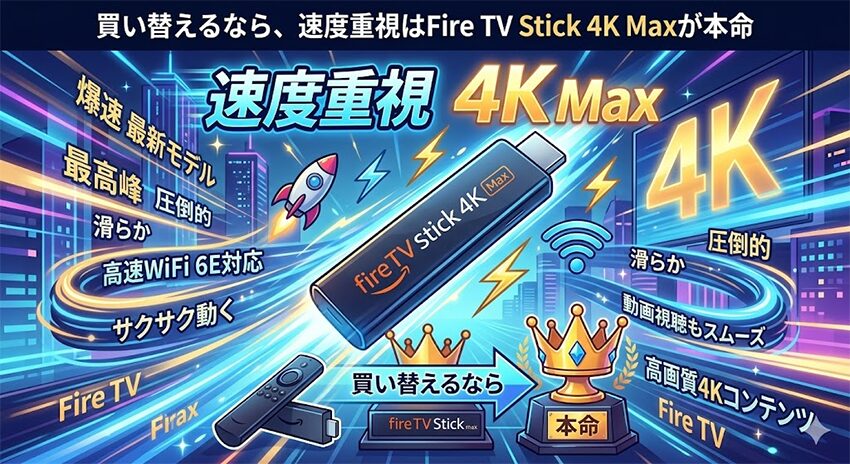
買い替えるなら、速度重視はFire TV Stick 4K Maxが本命
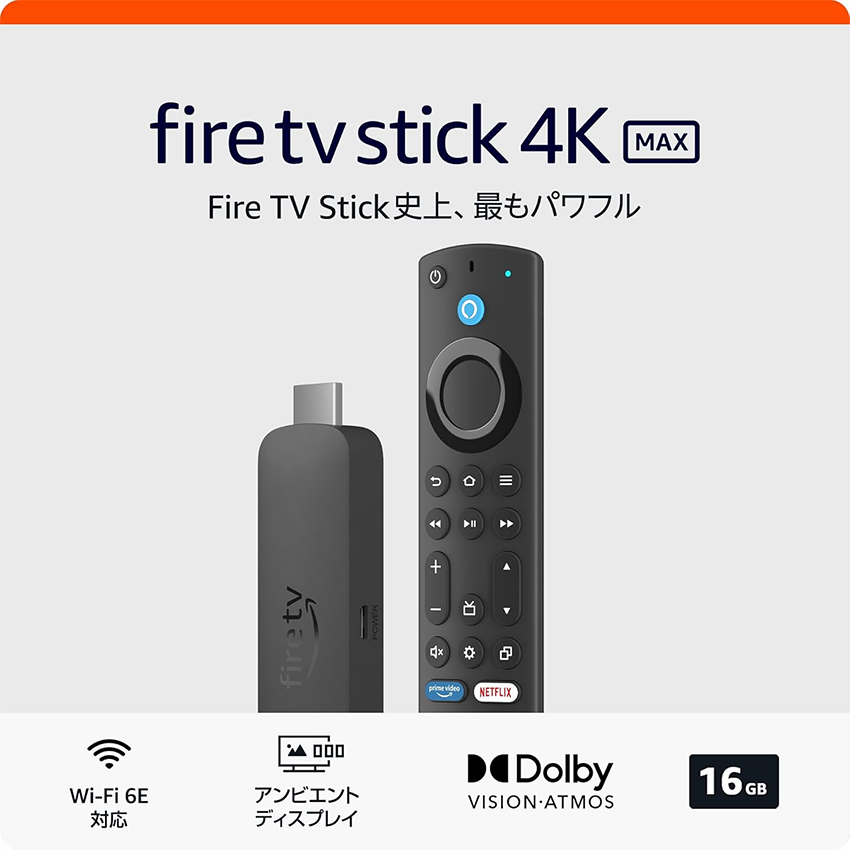
次世代Wi-Fi 6Eによるスムーズなストリーミング。ひとつ上を行く4K Ultra HDを実現。
複数のデバイスが同じルーターに接続しても、高精細な4Kビデオコンテンツを滑らかに再生できます。
Fire TV Stick 4K Maxが「Fire TV Stick史上最もパワフル」とされており、16GBストレージ、Wi-Fi 6E対応です。
4K Plusも悪くありませんが、操作の軽さと余裕を優先するなら、4K Maxが一番わかりやすい上位モデルです。
テレビが4Kでなくても、メニュー操作やアプリ切り替えの快適さを重視するなら、買い替え先として有力です。
「テレビが4Kじゃなくても4K Maxにする意味ある?」
「ある。画質だけじゃなく、本体の余裕にお金を払う感じだ。毎日のイライラが減る。」
Stickは正常なのに「夜だけ動画が止まる」なら回線の問題
昼は平気で21時以降だけ止まるなら、回線混雑の可能性が高い
Fire TV本体の熱や電源が原因なら、昼でも夜でも不調が出やすいです。
逆に、夜だけくるくるするなら、Stick本体よりもネットワーク側を疑うべきです。
Amazon公式では、Fire TVで4K Ultra HDを観るには15Mbps以上、一部のビデオアプリは20Mbps以上を推奨しています。
つまり、昼は足りていても、夜の混雑で帯域が落ちると真っ先に動画が止まりやすくなります。
2.4GHzでつないでいるなら、5GHzへ変えるだけで直ることがある
Amazon公式は、Fire TVのWi-Fi接続トラブル時にネットワークステータスツールを使って状態確認やスピードテストができると案内しています。
さらに一般論として、Intelは2.4GHzは低速寄りで干渉要因が多く、5GHzは高速寄りだと説明しており、エレコムも2.4GHzは電子レンジなどと干渉しやすく、5GHzは家電干渉を受けにくいと案内しています。
ルーターのSSIDが分かれている家なら、Fire TV Stickを5GHz側へつなぎ直すだけで改善することがあります。
マンションの夜間混雑やVDSLっぽい症状まで疑うなら、マンションで夜だけ動画が止まる理由|VDSL・回線混雑の見分け方の記事も確認してください。
有線LAN化は効くが、「回線そのものの渋滞」は別問題
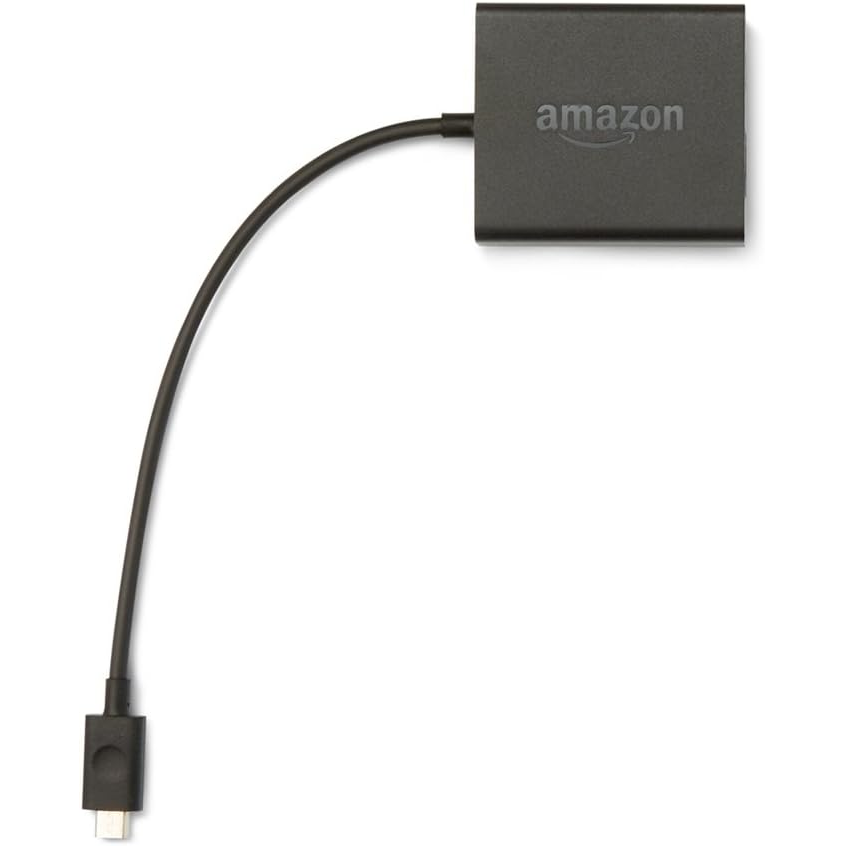
Amazonの比較ページでは、Fire TV StickはAmazon Fire TV端末用イーサネットアダプタ(別売)で有線接続が可能です。
Wi-Fiが弱い家、テレビ周りの無線干渉がひどい家では、有線化はかなり有効です。
とはいえ、夜だけ遅い家は、宅内のWi-Fiではなく大元の回線やプロバイダ混雑が原因のこともあります。
有線は「最後の数メートル」を安定させる手段であって、外の混雑まで消すわけではありません。
動画の「くるくる」を永久に減らすなら、最後は回線を見直す
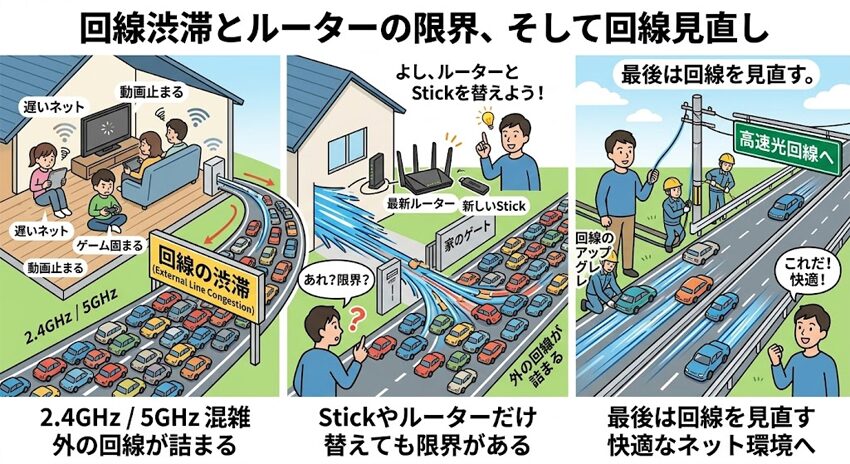
回線が渋滞しているなら、Stickやルーターだけ替えても限界がある
たとえるなら、水道の元栓が細いのに、蛇口だけ高級品へ替えているようなものです。
NTT東日本は、IPv6接続は混雑の影響を受けにくいと案内しています。
つまり、夜になると動画が止まる家は、Fire TV StickやWi-Fiルーターの前に、今のプロバイダや回線方式が混雑に弱い可能性があります。
Stickを買い替えても、元の回線が細ければ根本解決にはなりません。
光回線へ乗り換えられるなら、光回線乗り換えキャンペーン最強ランキングが最短
夜だけ止まる、マンションで混雑がひどい、Prime VideoやNetflixだけ4Kで止まりやすい。
このタイプは、IPv6(IPoE)対応の光回線へ見直すと改善の本丸に近づきます。
⇒【2026年最新】キャッシュバック額で選ぶ!光回線乗り換えキャンペーン最強ランキング
賃貸で光が引けないなら、置くだけWi-Fiおすすめ4選が逃げ道
VDSL物件、工事NG、引っ越しが多い。
このタイプは、動画視聴中心ならホームルーターでも十分戦えます。
⇒【工事待ちゼロ】コンセントに挿すだけの置くだけWi-Fiおすすめ4選
よくある質問(Q&A)
- Q. Amazonイーサネットアダプタを使えば、動画は止まらなくなりますか?
- A. Wi-Fiが弱い家には効きます。
Amazon公式でも、Fire TV Stickは別売のイーサネットアダプタで有線接続が可能です。ルーターからテレビまでの無線が不安定な家では、有線化で改善しやすいです。ただし、夜だけ止まる場合は宅内Wi-Fiよりも、回線全体の混雑が原因のこともあるので、有線化だけで終わらないケースもあります。
- Q. Amazonプライムビデオだけ止まり、YouTubeは普通に見られます。なぜ?
- A. 重い映像のほうが、回線の揺れが表に出やすいからです。
Amazon公式では、Fire TVで4K Ultra HD視聴に15Mbps以上、一部アプリは20Mbps以上を推奨しています。高画質タイトルほど必要帯域が上がるので、軽い動画は見られても、映画や4K作品だけ止まりやすいことは普通にあります。
- Q. 工場出荷時リセットは最後の手段ですか?
- A. はい、最後で大丈夫です。
Amazon公式は、まず再起動、キャッシュ削除、アップデート確認などを案内しており、それでもダメなときに工場出荷時設定へのリセットを選べるようにしています。いきなり初期化するより、先にこの記事の5項目を潰すほうが効率的です。
まとめ|Stickのメンテと回線見直しで「くるくる」はかなり減らせる
Fire TV Stickで動画が止まるとき、最初にやるべきことはシンプルです。
- 再起動する
- 付属ACアダプタでコンセント給電にする
- キャッシュを削除し、空き容量を確保する
- HDMI延長ケーブルで密着配置を避ける
- ソフト更新と自動再生オフを試す
ここまでやって改善するなら、犯人はWi-FiではなくStick本体の電源・熱・容量だった可能性が高いです。
逆に、夜だけ止まるなら、今度は回線やプロバイダの見直しが本命です。
Amazon公式の4K推奨速度やWi-Fiトラブル対策を見ても、動画視聴は「Stick本体」と「ネット回線」の両方が揃って初めて安定します。
二度と映画のいい場面で「くるくる」に邪魔されたくないなら。
まずはFire TV Stickのメンテを。
それでもダメなら、今度はネット回線の土台を変える番です。
動画が夜だけ止まる、Prime VideoやNetflixの高画質作品で「くるくる」が出るなら、まずは光回線の乗り換え先を比較するのがおすすめです。
賃貸で工事が難しい、VDSL物件で速度が出にくいなら、置くだけWi-Fiを比較するも有力な選択肢です。

元家電量販店店長。在職中は1万人以上のお客様のネット環境相談に対応。「専門用語が難しすぎる」「結局どれが安いの?」という声を現場で聞き続けてきました。 店頭ではノルマがあって言えなかった「本当にコスパの良い回線」や「無駄なオプションの断捨離術」を忖度なしで発信中。あなたのライフスタイルに最適な正解を一緒に見つけましょう。「第二種電気工事士」取得。