「撃ったのに当たらない」「格ゲーで確反が間に合わない」「MMOで床を避けたのに被弾する」
それ、回線速度(Mbps)じゃなくてPing値(ms)と、Jitter(揺れ)と、パケットロスの問題かもしれません。

「回線スピードテストは“下り800Mbps”とか出るのに、なんでラグいの!?詐欺!?」

「落ち着け。速い=勝てるではない。FPS/格ゲー/MMOで大事なのは“速さ”より“止まらなさ”だ。今日は“無料でできるPing改善”を全部叩き込む。」
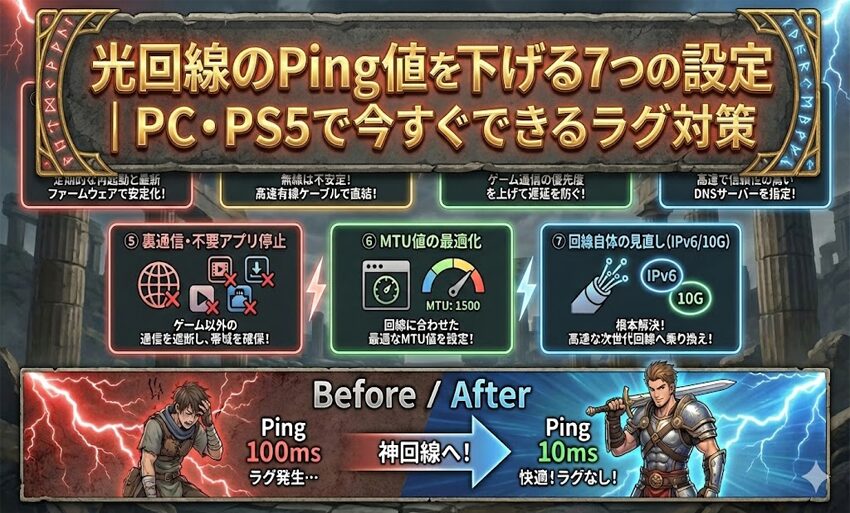
この記事では、Ping値を下げる設定(PC/PS5)を7つに厳選して、手順をステップ形式で解説します。
さらに、設定の限界(=家の外が原因)と、最後に効く「最終手段(回線乗り換え)」まで一気通貫でまとめます。
- Ping・Jitter・パケットロスが「ラグ」の正体
- 結論:Ping値を下げる「7つの設定」一覧(PC/PS5対応)
- Ping値を下げる設定①:ルーターとONUの「完全再起動」(最優先)
- Ping値を下げる設定②:Wi-Fiは甘え!有線LAN(CAT6A)にする
- Ping値を下げる設定③:ルーターのファーム更新+QoSでゲームを最優先
- 【PC編】Ping値を下げる設定④:ネットワークアダプターを最適化(Windows)
- 【PC編】Ping値を下げる設定⑤:DNS設定(Pingが下がるというより“安定”が増える)
- 【PC編】Ping値を下げる設定⑥:バックグラウンド通信を止める(地味に効く)
- 【PS5編】Ping値を下げる設定⑦:MTUは“決め打ち”するな(まず確認→必要なら最適化)
- 方法1:いまのMTUを“確認するだけ”(一番ラク・おすすめ)
- 方法2:MTUを“自分の正解値”に合わせる(Windowsで測ってからPS5に入れる)
- 「7つの設定」比較表
- それでもPingが下がらない時の「不都合な真実」:原因は家の外
- 最終手段:ラグを物理的に消す「回線の見直し」
- まとめ:まず7設定で“マイナスをゼロ”に。ゼロの限界は回線で超える
Ping・Jitter・パケットロスが「ラグ」の正体
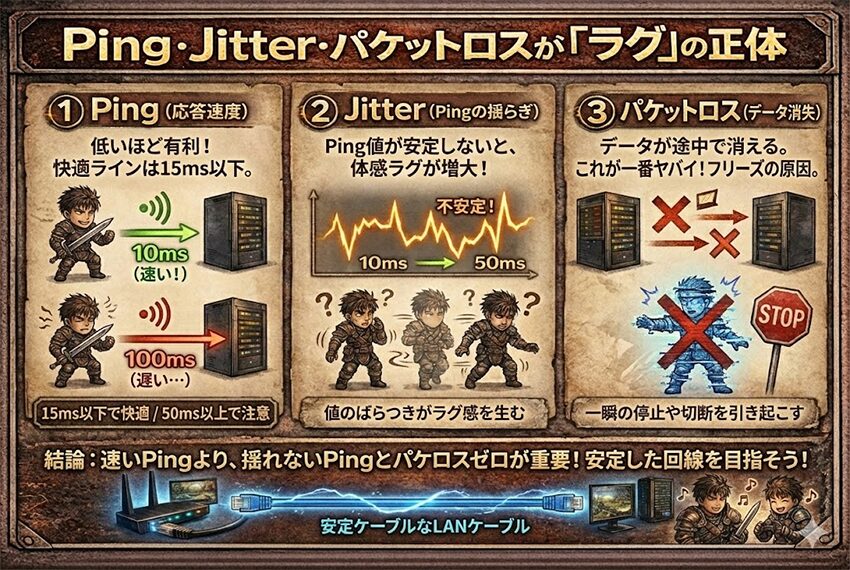
- Ping(レイテンシ):通信の往復時間。低いほど有利(目安:15ms以下で快適 / 10ms以下で神 / 30ms以上はハンデ)
- Jitter(ジッター):Pingのブレ。平均が低くても、たまに跳ねると体感ラグが出ます
- パケットロス(パケロス):データが途中で落ちる。これが一番ヤバい(ワープ・弾抜け・入力遅延の原因)
「Ping表示は15msで安定してるのに、撃ち合いの瞬間だけ“カクッ”ってなる…!」
「それがJitterだ。平均が良くても“一瞬だけ跳ねる”回線は実戦で弱い“速いPing”より“揺れないPing”が正義だ。」
ここが重要で、設定で改善しやすいのは「Jitter・パケロス」です。
Pingの絶対値をガツンと下げるには、最終的に回線品質(プロバイダ/経路/混雑)が関わってきます。
結論:Ping値を下げる「7つの設定」一覧(PC/PS5対応)
- ルーター/ONUを完全再起動(5分放電)
- Wi-Fiをやめて有線LAN(CAT6A推奨)
- ルーターのQoS(ゲーム優先)+ファーム更新
- Windowsのネットワークアダプター最適化(省電力OFF等)
- DNSを最適化(1.1.1.1 / 8.8.8.8)
- バックグラウンド通信(Steam/Windows Update等)を止める
- PS5のMTU最適化(まず“確認だけ”→必要なら調整)
この順番には理由があります。
上ほど“効果が出やすい&事故りにくい”。下ほど上級者向けで、ミスると逆に不安定になります。
Ping値を下げる設定①:ルーターとONUの「完全再起動」(最優先)
「再起動?そんなの当たり前」…と思った人ほど、やり方が雑です。
ポイントは“完全”。
手順(ONU+ルーター)
- ゲームを終了(配信/ダウンロードも止める)
- ONUの電源を抜く
- ルーターの電源も抜く
- そのまま5分放置(放電)
- ONU → ルーターの順に電源ON
- 2〜3分待ってからゲーム起動
「精密機器は熱とメモリ詰まりに弱い。5分放電は“回線のバフ”だ。」
「え、5分って長くない?1回抜いてすぐ挿してた…」
「それは“気休め”だ。ちゃんとやれ。」
Ping値を下げる設定②:Wi-Fiは甘え!有線LAN(CAT6A)にする
対戦ゲームで「安定」を求めるなら結論はこれです。Wi-Fi 7でも、有線に安定性で勝てません。
LANケーブル規格の結論
- 推奨:CAT6A(丸型)
- 最低:CAT5e(ただし余裕は少ない)
- 避けたい:フラット(きしめん)ケーブル(ノイズに弱い)
- CAT7/8は「良さそう」に見えるけど、家庭環境では相性や接地(アース)問題で逆効果もあり得ます
「Wi-Fi 7ルーター買ったのに…有線のほうがいいの…?」
「“速い無線”より“揺れない有線”。勝ちたいなら有線だ。」
⇒【結論】ゲームにCAT7は不要!最強は「CAT6A(UTP/丸ケーブル)」な理由とおすすめ3選|10G回線対応
Ping値を下げる設定③:ルーターのファーム更新+QoSでゲームを最優先
ルーターは“家庭内の交通整理”。ファーム更新はバグ修正・安定性改善の塊です。
- ファームウェアを最新にする
- QoS(ゲーム機/PCの優先)をON
- ルーターによって表記は「QoS」「帯域制御」「アプリ優先」など
QoS設定のコツ(失敗しない考え方)
- まず「ゲーム機/PCのMACアドレス」を優先対象に入れる
- いきなり細かい制限をせず、優先度だけ上げる
- 家族の動画が原因っぽいなら、動画端末の優先度を下げる
【PC編】Ping値を下げる設定④:ネットワークアダプターを最適化(Windows)
ここからが「PC ラグ 対策」の本番。
Windowsは初期設定が省電力寄りなので、遅延最優先に振り切ります。
手順(Windows)
- スタート右クリック →「デバイス マネージャー」
- 「ネットワーク アダプター」を開く
- 使っている有線LAN(例:Intel / Realtek)を右クリック → プロパティ
- 「詳細設定」タブで以下を調整
- おすすめ設定(まずはこれだけ)
- ・Energy Efficient Ethernet(省電力イーサネット):無効
・Interrupt Moderation(割り込み調整):無効
※CPU負荷は増えるが遅延が減ることが多い
・Jumbo Packet:無効
「ゲーム通信は“細かい荷物を高速で何度も運ぶ”タイプだ。ジャンボ便は要らん。」
「設定項目多すぎて怖い…」
「怖いなら“上の3つだけ”やれ。そこだけでも体感が変わることがある。」
【PC編】Ping値を下げる設定⑤:DNS設定(Pingが下がるというより“安定”が増える)
DNSは「住所録」。
DNSを変えてPingが劇的に下がるケースは多くありませんが、接続先の経路が安定してJitterが減ることがあります。
- DNSのおすすめ(2026年の定番)
- ・Cloudflare:1.1.1.1 / 1.0.0.1
・Google:8.8.8.8 / 8.8.4.4
手順(Windows:超わかりやすく)
- Windowsキー + R
ncpa.cplと入力 → OK(ネットワーク接続が開く)- 「イーサネット」を右クリック → プロパティ
- 「インターネット プロトコル バージョン 4 (TCP/IPv4)」→ プロパティ
- 「次のDNSサーバーのアドレスを使う」にチェック
- 優先DNS:
1.1.1.1 - 代替DNS:
1.0.0.1 - OK → 一度ネット切断/再接続 or PC再起動
【PC編】Ping値を下げる設定⑥:バックグラウンド通信を止める(地味に効く)
Pingが跳ねる原因の定番は「裏で何か動いてる」です。
- まず止めるべき代表格
- ・Steam / Epic / Xboxアプリの自動更新
・Windows Update
・OneDrive同期
・ブラウザで動画再生
・録画ソフトのクラウド連携
Windowsの「配信の最適化」をOFF(地味に強い)
- 設定 → Windows Update
- 「詳細オプション」周辺にある 配信の最適化
- “他のPCからダウンロードを許可”をOFF
「え、勝手に更新してたの…?」
「お前の撃ち合い中に、PCが裏で“荷物運び”してたらそりゃ揺れる。」
※レジストリ(TcpAckFrequency等)は、効果が出る場合もありますが、環境差が大きくリスクもあるのでこの記事では“最後の自己責任枠”に留めます。まずは上の6つで十分です。
【PS5編】Ping値を下げる設定⑦:MTUは“決め打ち”するな(まず確認→必要なら最適化)
ここは「PS5 ラグ 対策」で必ず話題になります。
ただし、ネットの「PS5はMTU〇〇が最強!」は鵜呑み厳禁。環境で変わります。
「みんな“MTU1473が最強”って言ってた!それにした!」
「それが沼の入口だ。まず“確認”、必要なら“調整”。順番が逆。」
方法1:いまのMTUを“確認するだけ”(一番ラク・おすすめ)
「いきなりMTUをいじるのは怖い」人は、まずこれ。
現状が安定してるかをチェックして、触るべきか判断します。
- PS5での考え方(結論)
- PS5のMTUは基本「自動」でOKなことが多い
ただし、特定の回線/ルーター/経路で断片化が起きていると、パケロスや不安定さの原因になる
触る前にやる“判断材料”
- PS5でオンライン中に「ラグ・切断」が頻発する
- 有線なのに不安定
- ルーター再起動しても改善しない
- 夜だけ悪化(混雑)ではなく、常時おかしい
この条件が揃っているなら、次の「最適化」に進む価値があります。
方法2:MTUを“自分の正解値”に合わせる(Windowsで測ってからPS5に入れる)
PS5単体で細かく測るより、Windowsで“断片化しない最大サイズ”を測って、その値をPS5に入れるのが一番わかりやすいです。
- ステップ0:準備
- 可能なら同じLAN・同じ回線でWindows PCを用意(ノートでもOK)
PCは有線接続が理想
- ステップ1:PowerShellを開く
- 1:Windowsの検索で 「PowerShell」
2:右クリック → 管理者として実行(できれば)
- ステップ2:自動で“だいたいの正解”を出す(簡単版)
- 下のスクリプトは、1500付近から下げていって、断片化エラーが出なくなったところを見つけます。
$hostName="www.google.com"
for ($s=1472; $s -ge 1200; $s-=10){
  $r = ping $hostName -f -l $s -n 1
  if($r -notmatch "fragment"){
    "OK payload=$s => MTU approx=" + ($s + 28)
    break
  }
}
・OK payload=XXXX => MTU approx=YYYY と出たら成功
・その YYYY が「あなたの環境の目安MTU」です
「“PS5はこれ”じゃない。“お前の回線はこれ”だ。」
「やっと“自分の答え”って感じする…!」
- ステップ3:PS5にMTUを設定する
- ・設定 → ネットワーク → 設定 → インターネット接続を設定
・使っている接続(有線LAN)を選ぶ
・詳細設定(または詳細)
・MTU設定:自動 → 手動
・先ほど出した MTU approx(YYYY) を入力
・保存 → テスト(接続テストとゲームで体感確認)
※注意:MTUを下げすぎると逆に効率が落ちたり、相性で不安定になることがあります。変更前の値(自動)に戻せるよう、必ずメモしてください。
「7つの設定」比較表
| 設定(Ping値を下げる7つ) | 狙い | 効きやすい症状 | 難易度 | PC | PS5 |
| ① ルーター/ONUの完全再起動(5分放電) | 機器の詰まり・熱・不安定をリセット | 夜に急にラグい/突発的な不調 | かんたん | 〇 | ○ |
| ② 有線LAN化+CAT6A(丸型) | 無線の揺れ・瞬断を排除 | パケロス/カクつき/瞬間ワープ | かんたん | ◎ | ◎ |
| ③ ルーターのファーム更新+QoS | 家庭内の渋滞を整理(ゲーム優先) | 家族が動画で重い/時間帯で悪化 | ふつう | ○ | ○ |
| ④ ネットワークアダプター最適化 | 省電力を切って遅延最優先に | 微妙な入力遅延/揺れの減少 | ふつう | ◎ | — |
| ⑤ DNS設定(1.1.1.1 / 8.8.8.8) | 経路の安定化(Jitter対策) | Pingの乱高下/接続先の不安定 | ふつう | ○ | ○ |
| ⑥ バックグラウンド通信を止める | 裏通信でPingが跳ねるのを防ぐ | 撃ち合い中だけカクッ/急なスパイク | ふつう | ◎ | △ |
| ⑦ MTU(まず確認→必要なら最適化) | 断片化・再送を減らす | 常時不安定/原因不明のパケロス | 上級 | ○ | ○ |
それでもPingが下がらない時の「不都合な真実」:原因は家の外
ここまでやって改善しないなら、可能性が高いのはこの3つです。
- 1)プロバイダ混雑(特に21〜24時)
- 夜だけ悪化するなら、かなりの確率でこれ。
設定では直りません。道路(経路)が詰まってる状態です。
- 2)IPv6(IPoE)じゃない(PPPoEのまま)
- 古い接続方式(PPPoE)は混雑しやすく、Pingが跳ねがち。
IPv4 over IPv6(IPoE:v6プラス等)が前提です。
- 3)物理的距離の限界
- サーバーが遠い地域だと、光の速度に負けます。
設定で1〜2ms削れても、根本的に10ms以上は縮まらないことがあります。
「全部やったのに…まだラグい…詰み?」
「詰みじゃない。“家の外”を変える段階に来ただけだ。」
最終手段:ラグを物理的に消す「回線の見直し」

設定で1msを削るのも大事。
でも、回線を変えると一撃で10〜20ms改善することもあります(環境次第)。
2026年のゲーマー向け“勝ち筋”はだいたいこの3タイプです。
- Ping安定最優先:専用帯域(hi-ho with games)
- 混雑回避:独自回線(auひかり等)
- 帯域の暴力:10G回線(BB.excite光10Gなど)
「設定が面倒」「根本から勝ちたい」なら、ここが最短ルートです。
👉 [オンラインゲーム向け光回線最新ランキング(2026年最新版)]
まとめ:まず7設定で“マイナスをゼロ”に。ゼロの限界は回線で超える
- Ping値を下げるには、まず宅内(有線・再起動・QoS・PC最適化)を潰す
- Jitter/パケロス対策は設定で効くことが多い
- それでもダメなら、原因はほぼプロバイダ混雑/経路/距離
- 最終的に勝つのは、回線品質(専用帯域/独自回線/10G)へ投資した人
ラグのストレスを、勝つための環境に変えましょう。
🏆 👉 [プロも選ぶ!オンラインゲーム特化の光回線ランキングBEST5]

元家電量販店店長。在職中は1万人以上のお客様のネット環境相談に対応。「専門用語が難しすぎる」「結局どれが安いの?」という声を現場で聞き続けてきました。 店頭ではノルマがあって言えなかった「本当にコスパの良い回線」や「無駄なオプションの断捨離術」を忖度なしで発信中。あなたのライフスタイルに最適な正解を一緒に見つけましょう。「第二種電気工事士」取得。